Laporan Payroll
Merupakan tools untuk memberikan gambaran menyeluruh mengenai data penggajian karyawan. Menyajikan informasi terkait gaji, tunjangan, potongan, dan komponen penggajian lainnya dalam bentuk visual yang mudah dipahami.
Daftar Isi
Fitur Utama
Pelaporan Komprehensif Penggajian
Menyajikan informasi lengkap terkait gaji pokok, tunjangan, potongan, dan komponen penggajian lainnya dalam satu dashboard yang terintegrasi.
Pemrosesan dan Analisis Payroll Otomatis
Memungkinkan HR untuk melakukan perhitungan, verifikasi, serta publikasi slip gaji karyawan secara efisien dan transparan.
Filter Data dan Pelacakan Status Publish
Menyediakan fitur filter berdasarkan periode dan cabang, serta menampilkan status payroll seperti Belum Dipublish, Siap Dipublish, dan Sudah Dipublish.
Panduan Langkah
Akses Menu Laporan Payroll
-
1
Dari Home Page, klik ikon menu di pojok kiri atas platform.
-
2
Sidebar akan muncul di sisi kiri layar.
-
3
Klik kolom pencarian, lalu ketik “Laporan Payroll”.
-
4
Pilih hasil pencarian yang muncul untuk membuka Dashboard Laporan Payroll.
-
5
Alternatif lain, buka menu Modul Payroll, lalu pilih Laporan Payroll dari daftar menu yang tersedia.
Tampilan Dashboard Laporan Payroll
-
1
Dashboard ini menampilkan data keseluruhan payroll karyawan, termasuk perhitungan gaji, potongan, tunjangan, serta status publikasi slip gaji.
-
2
Fitur utama yang tersedia:
- • Show Entries: Mengatur jumlah data yang ditampilkan (10/25/50/All).
- • Search: Memudahkan pencarian data berdasarkan nama karyawan, periode, atau cabang.
Generate Payroll Karyawan
-
1
Untuk melakukan perhitungan atau pemrosesan payroll:
-
2
Isi Parameter Payroll:
- • Periode Payroll: Tentukan periode penggajian (format: tttt-bb).
- • Tgl Mulai Payroll: Tentukan tanggal awal absensi yang dihitung.
- • Tgl Akhir Payroll: Tentukan tanggal akhir atau cut-off absensi.
- • Payroll Cabang: Pilih cabang perusahaan dari daftar dropdown.
-
3
Klik tombol Proses Payroll untuk menjalankan perhitungan berdasarkan periode dan cabang yang dipilih.
Filter dan Tampilkan Data Payroll
-
1
Untuk menampilkan laporan payroll berdasarkan periode tertentu:
-
2
Pilih Periode Payroll menggunakan format tttt-bb.
-
3
Pilih Payroll Cabang dari dropdown yang tersedia.
-
4
Klik tombol Filter untuk menampilkan data laporan payroll sesuai parameter yang ditentukan.
-
5
Data yang difilter akan muncul pada tabel Data Report Payroll.
Pengelolaan Data Payroll Karyawan
-
1
Pada tabel Data Report Payroll, tersedia tombol Aksi (⋮) yang berisi beberapa fitur pengelolaan sesuai status payroll:
-
2
A. Jika Status Belum Dipublish:
- • Edit Payroll: Klik tombol Edit Payroll Karyawan untuk menambah atau memperbarui komponen payroll.
- • Klik Tambah Komponen untuk menambahkan data baru seperti:
- • → Nama Komponen: Misalnya Tunjangan Transportasi, Uang Makan, atau Potongan Pinjaman.
- • → Jenis Komponen: Pilih kategori Tunjangan, Potongan, atau Lainnya.
- • → Periode: Tentukan durasi berlakunya (Bulanan, Mingguan, dll).
- • → Nominal: Masukkan nilai komponen dalam bentuk angka atau rupiah.
- • Klik Simpan untuk menyimpan data baru.
- • Klik Edit Nominal untuk memperbarui nilai komponen yang sudah ada.
- • Tombol Siap Dipublish: Menandai data payroll yang telah diverifikasi dan siap dipublikasikan.
-
3
B. Jika Status Siap Dipublish:
- • Tombol Publish: Memublikasikan slip gaji kepada karyawan agar dapat diakses melalui sistem.
-
4
C. Jika Status Sudah Dipublish:
- • Tombol Batalkan Publish: Membatalkan publikasi slip gaji jika ditemukan kesalahan data.
- • Tombol Kirim Ulang Slip: Mengirim ulang slip gaji ke karyawan melalui email atau portal karyawan.
Melihat dan Mengunduh Slip Gaji
-
1
Klik tombol Slip Gaji pada kolom aksi untuk melihat atau mengunduh slip gaji karyawan.
-
2
Slip gaji dapat diunduh dalam format digital dan akan dikirim ke email yang terhubung dengan akun karyawan.
Bulk Publish Payroll
-
1
Untuk melakukan publikasi massal data payroll beberapa karyawan sekaligus:
-
2
Klik tombol Bulk Publish Payroll.
-
3
Isi data sesuai form yang tersedia:
- • Periode Payroll*: Tentukan bulan dan tahun payroll.
- • Dari Status*: Pilih status awal data (Semua, Belum Dipublish, Siap Dipublish, Publish).
- • Ubah ke Status*: Pilih status tujuan (Siap Dipublish atau Publish).
- • Publish Berdasarkan*: Tentukan dasar pemilahan data (Divisi, Sub Divisi, Jabatan, atau Karyawan).
- • Divisi, Sub Divisi, Jabatan, Karyawan: Pilih sesuai kebutuhan.
-
4
Klik Simpan untuk memproses publikasi massal.
-
5
Sistem akan kembali ke halaman Report Payroll, dan data baru akan muncul otomatis dalam tabel daftar payroll.
Unduh Data Payroll Bulanan
-
1
Klik tombol Download Payroll Bulanan untuk mengunduh laporan keseluruhan payroll karyawan dalam satu file.
-
2
Proses unduh membutuhkan waktu beberapa saat. Pastikan untuk mengecek email terdaftar secara berkala untuk menerima file laporan.
Contoh Tampilan
Dashboard Laporan Payroll
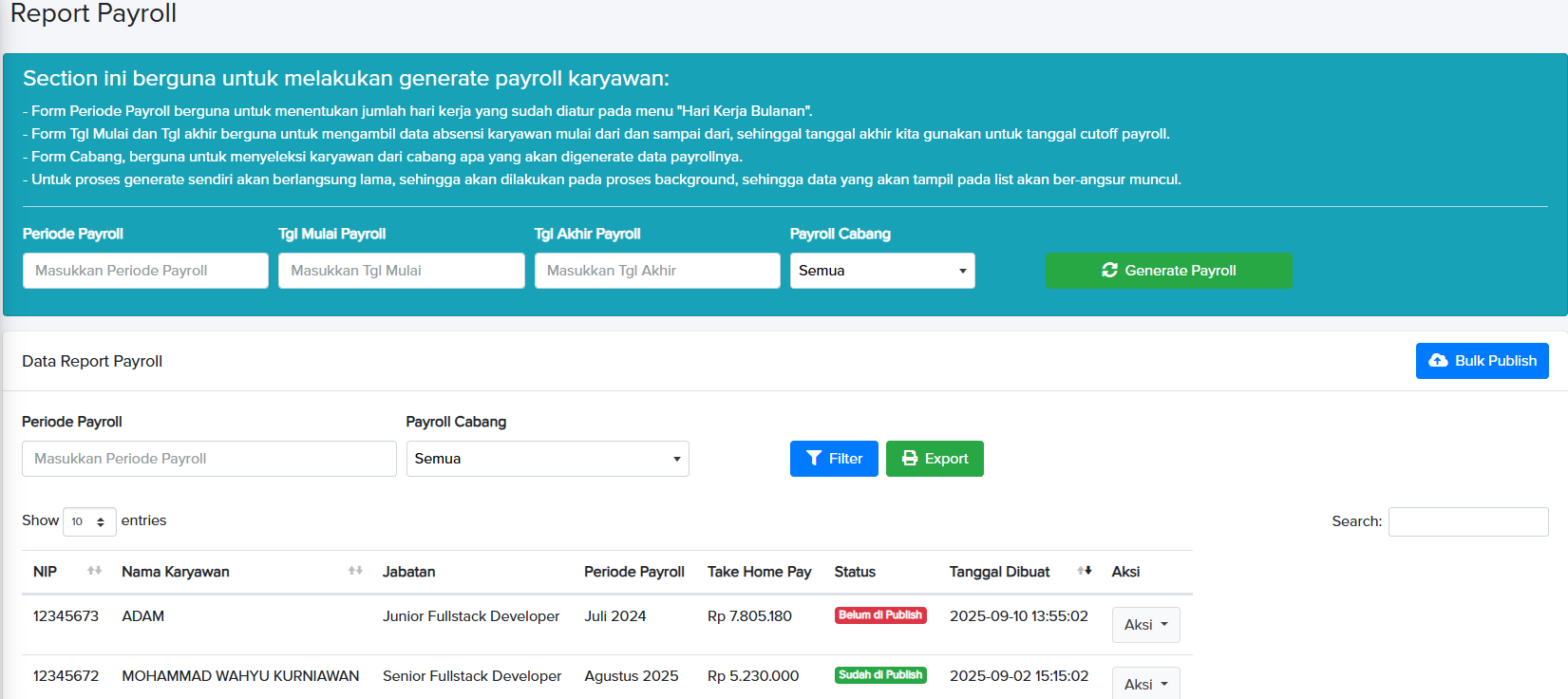
Menampilkan daftar laporan payroll lengkap dengan periode, cabang, status publikasi, dan total komponen gaji.
Form Generate Payroll
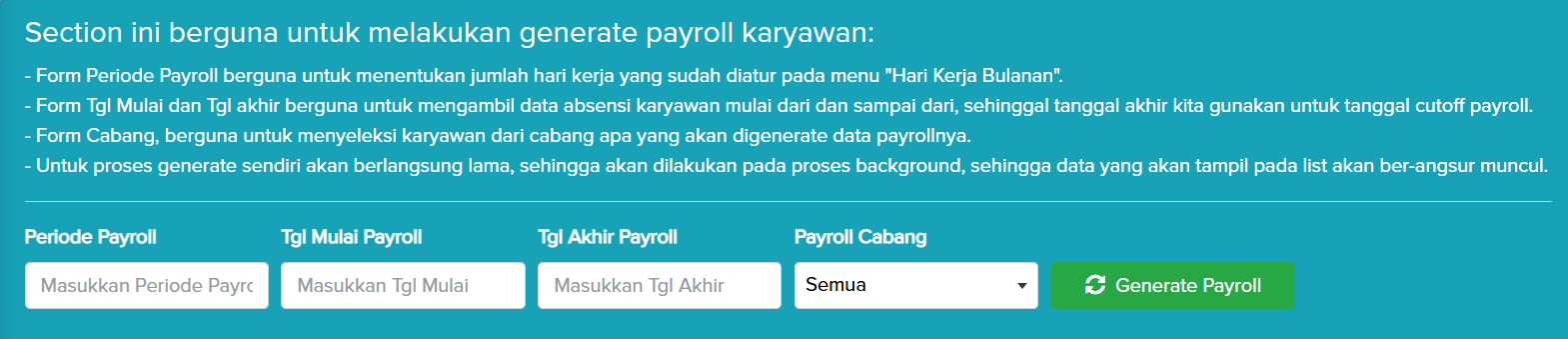
Digunakan untuk melakukan pemrosesan payroll berdasarkan periode dan cabang tertentu.
Detail Slip Gaji
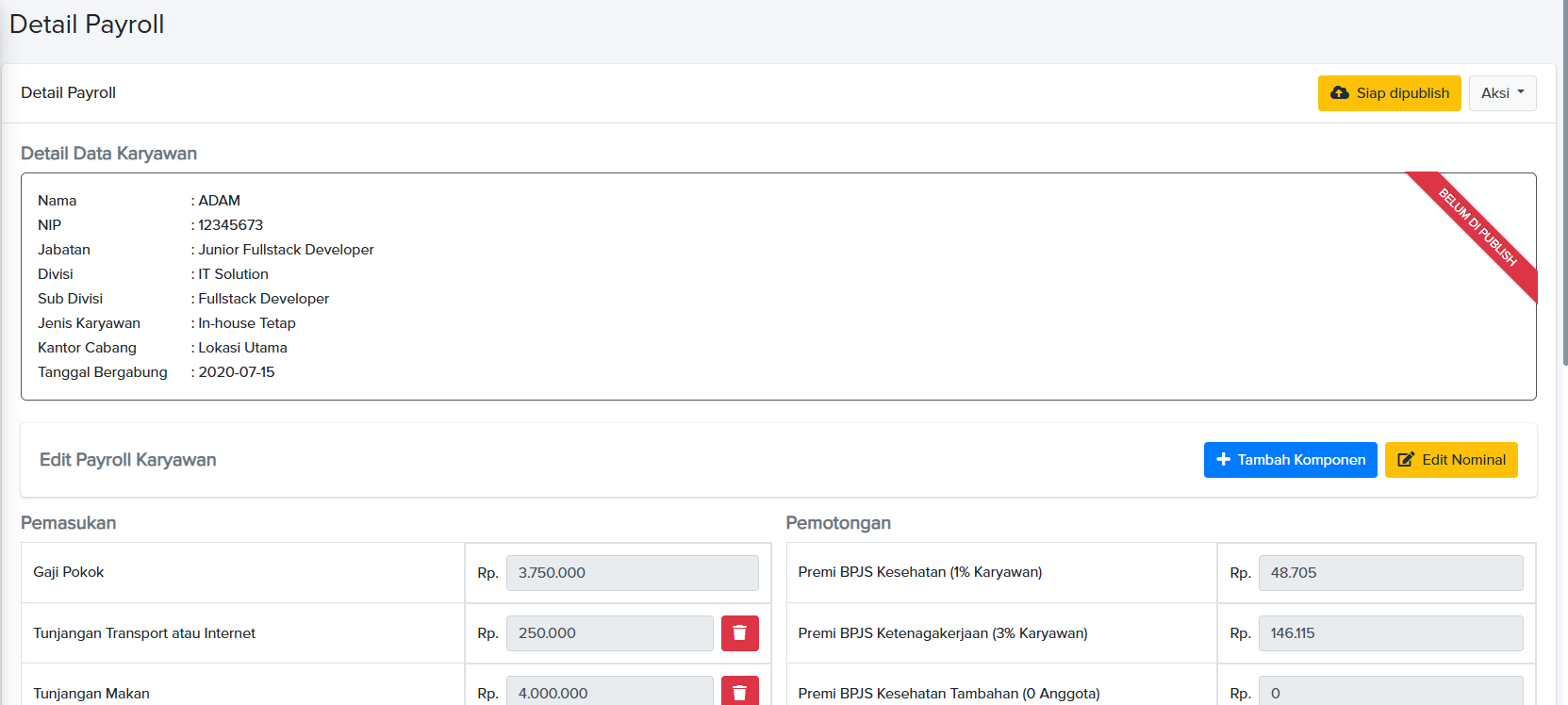
Menampilkan rincian komponen gaji karyawan termasuk tunjangan, potongan, dan total take home pay.
Tips Penggunaan Laporan Payroll
- • Pastikan seluruh komponen gaji, potongan, dan tunjangan telah diperiksa sebelum melakukan publish.
- • Gunakan fitur Bulk Publish Payroll untuk efisiensi dalam publikasi slip gaji massal.
- • Lakukan backup data payroll setiap bulan untuk keperluan audit dan arsip.
- • Jika mengalami kendala pada proses pengelolaan atau publikasi Laporan Payroll, silakan hubungi tim HR atau Administrator Payroll perusahaan Anda.