Manajemen Tugas
Berisi penugasan dan pengelolaan tugas karyawan. Memudahkan pembuatan, pembagian, dan monitoring progres penyelesaian tugas sehingga pekerjaan lebih terkontrol dan efisien.
Daftar Isi
Progress Membaca
0%
Fitur Utama
1
Pembuatan & Distribusi Tugas
Memungkinkan Anda untuk membuat dan mendistribusikan tugas secara langsung kepada karyawan sesuai dengan kebutuhan operasional.
2
Pemantauan Progres Pekerjaan
Dashboard ini berfungsi untuk memantau status penyelesaian tugas setiap karyawan secara real-time.
3
Filter & Ekspor Data Tugas
Dilengkapi fitur filterisasi dan ekspor data untuk mendukung analisis kinerja dan pelaporan tugas dengan lebih efisien.
Panduan Langkah
1
Akses Menu Manajemen Tugas
-
1
Dari Home Page, klik ikon menu di pojok kiri atas platform untuk menampilkan Sidebar.
-
2
Klik kolom pencarian, lalu ketik: “Manajemen Tugas”.
-
3
Pilih hasil pencarian untuk membuka Dashboard List Tugas.
-
4
Alternatif lainnya, buka Modul Task, lalu pilih Manajemen Tugas dari daftar menu yang tersedia.
2
Tampilan Dashboard Manajemen Tugas
-
1
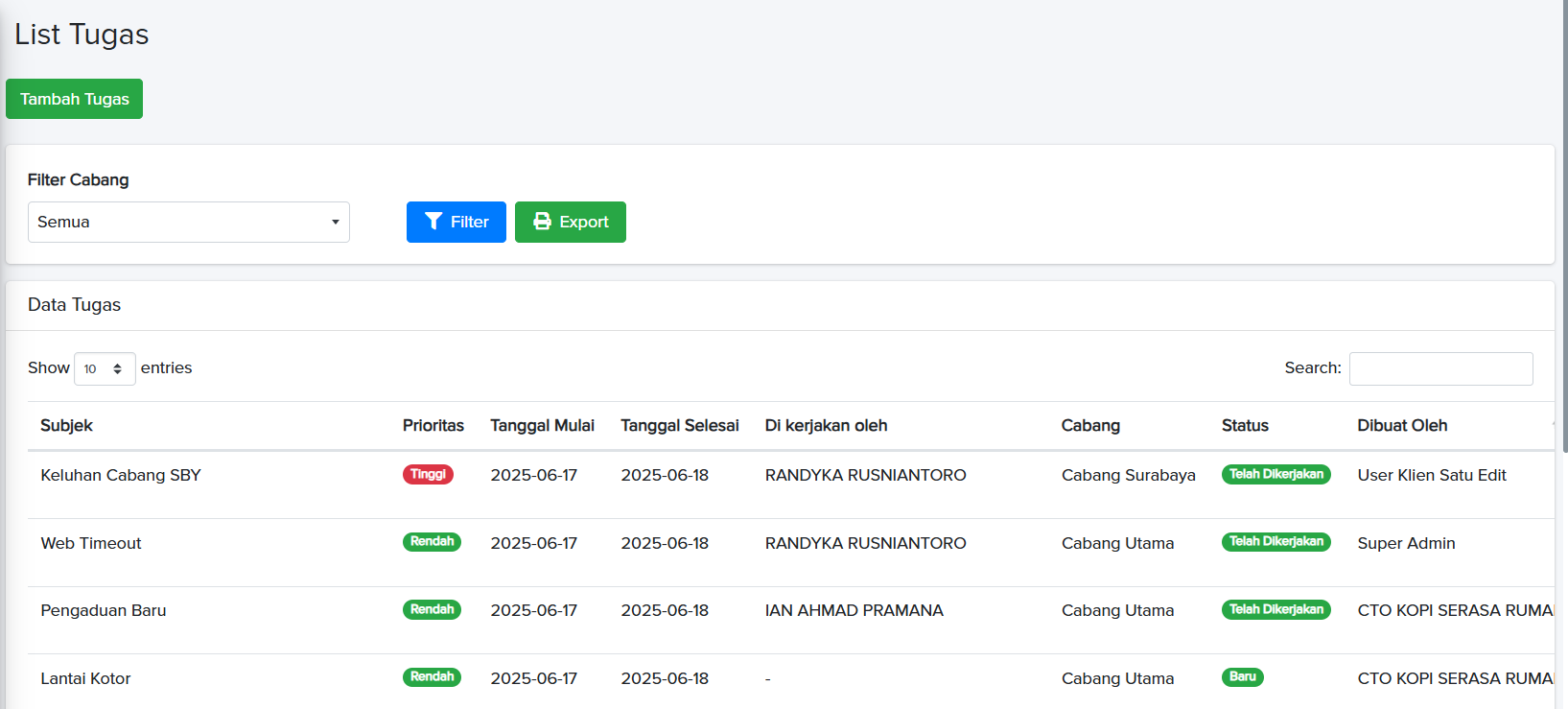
Dashboard ini menampilkan seluruh daftar tugas yang telah dibuat dan didistribusikan kepada karyawan.
-
2
Fitur yang tersedia pada dashboard:
- • Show Entries: Mengatur jumlah data yang ditampilkan (10/25/50/All).
- • Search: Mencari data tugas berdasarkan kata kunci tertentu.
- • Filter Cabang: Klik dropdown Cabang, lalu pilih cabang yang ingin difilter. Klik tombol Filter untuk menampilkan data hasil filterisasi.
- • Export: Klik tombol Export untuk mengunduh data hasil filterisasi atau seluruh data tugas.
3
Menambahkan Data Tugas Baru
-
1
Klik tombol Tambah (+) pada dashboard List Tugas.
-
2
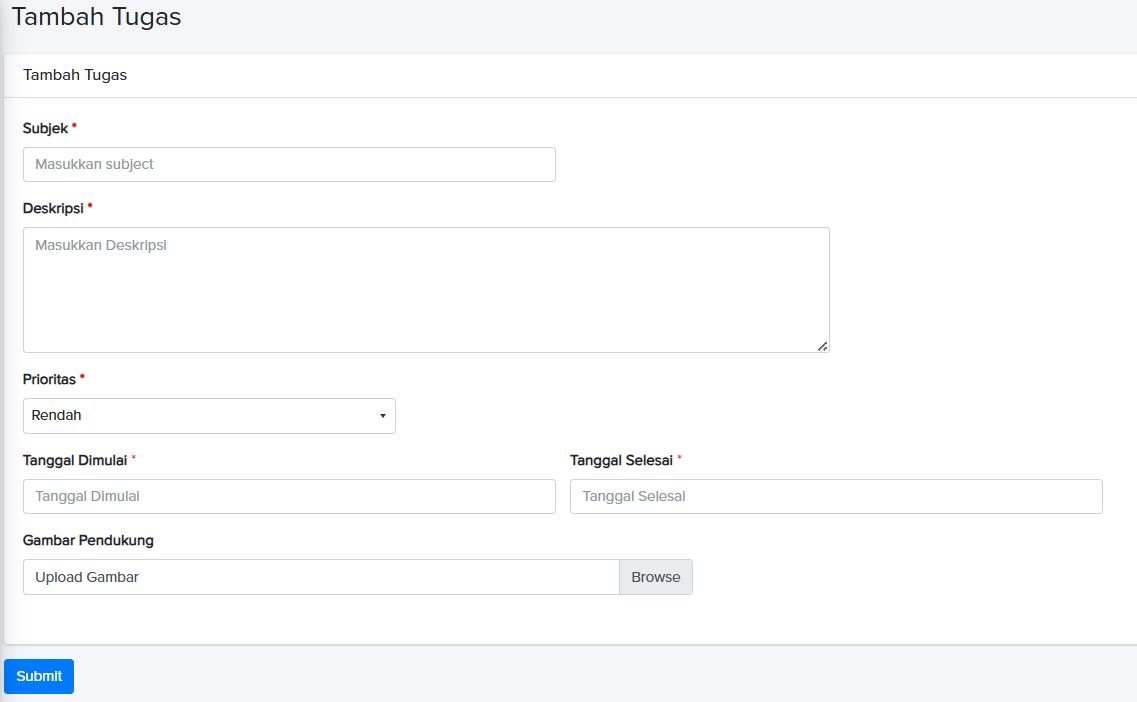
Akan muncul Form Tambah Tugas.
-
3
Isi data tugas sesuai dengan ketentuan berikut:
- • Subjek: Masukkan judul atau nama tugas yang akan dibuat.
- • Deskripsi: Isi penjelasan lengkap mengenai detail tugas.
- • Prioritas: Klik dropdown untuk memilih tingkat prioritas tugas (Rendah / Sedang / Tinggi).
- • Tanggal Dimulai: Input tanggal mulai tugas.
- • Tanggal Selesai: Input tanggal berakhirnya tugas.
- • Gambar Pendukung: Klik Upload Gambar untuk menambahkan file pendukung seperti dokumen atau gambar.
-
4
Klik tombol Simpan (?) untuk menyimpan data tugas.
-
5
Setelah tersimpan, tampilan akan kembali ke dashboard utama, dan data tugas akan langsung muncul pada tabel List Tugas.
4
Pengelolaan Data Tugas
-
1
Pada tabel Data Tugas, terdapat tombol Aksi (⋮) di sisi kanan setiap baris data dengan fungsi sebagai berikut:
- • Detail (?️): Melihat detail lengkap dari tugas yang telah dibuat, termasuk deskripsi, prioritas, dan tanggal pelaksanaan.
- • Update Status (?): Mengubah status tugas sesuai dengan progres penyelesaian.
5
Update Status Tugas
-
1
Klik tombol Update Status (?) pada tabel Data Tugas.
-
2
Akan muncul Form Update Status Tugas.
-
3
Isi informasi berikut:
- • Status Tugas: Pilih status terbaru dari tugas yang sedang dikerjakan.
- • Catatan: Tambahkan keterangan atau progres terkini terkait tugas tersebut.
-
4
Klik tombol Simpan (?) untuk menyimpan perubahan status.
Contoh Tampilan
💡
Tips Penggunaan Manajemen Tugas
- • Gunakan fitur prioritas tugas untuk membantu menentukan tingkat urgensi pekerjaan.
- • Lakukan pembaruan status secara berkala agar progres dapat dimonitor secara real-time.
- • Manfaatkan fitur Export Data untuk membuat laporan kinerja harian atau mingguan.
- • Jika mengalami kendala, hubungi Administrator Modul Task atau Tim HR/Manajemen Proyek terkait untuk bantuan lebih lanjut.