Check In
Merupakan tools untuk mencatat secara digital waktu kedatangan karyawan saat memulai jam kerja. Fitur ini memastikan adanya bukti kehadiran yang akurat dan real-time, sehingga menjadi dasar utama dalam penilaian kedisiplinan. tes
Daftar Isi
Fitur Utama
Rekam Kehadiran
Merekam aktivitas kehadiran karyawan secara real-time dengan sistem check-in.
Verifikasi Lokasi
Sistem dapat menandai dan memverifikasi lokasi check-in karyawan
Foto Selfie Identifikasi
Fitur pengambilan foto selfie untuk identifikasi wajah saat check-in
Validasi Jadwal Kerja
Sistem memvalidasi check-in berdasarkan jadwal kerja yang telah ditentukan
Konfirmasi Check-in Berhasil
Notifikasi dan tampilan konfirmasi ketika check-in berhasil dilakukan
Panduan Langkah
Persiapan Check-in
-
1
Pada halaman Beranda, pastikan Anda memiliki jadwal kerja
-
2
Pastikan waktu saat ini sudah memasuki jadwal kerja yang ditentukan
-
3
Pastikan koneksi internet stabil untuk proses check-in
Memulai Check-in
-
1
Klik tombol "Check in" atau "Diluar Jadwal" pada halaman beranda
-
2
Tombol akan tersedia sesuai dengan jadwal kerja Anda
-
3
Sistem akan membuka halaman check-in secara otomatis
Halaman Check-in
-
1
Akan muncul halaman Check-in dengan berbagai alat yang perlu diisi
- • Lokasi Anda cihuy: Fitur untuk menandai lokasi yang dapat disesuaikan dengan lokasi saat ini
- • Ambil Foto: Fitur check-in dengan mengambil foto selfie di tempat yang telah ditentukan
Memperbarui Lokasi
-
1
Klik tombol "Perbarui Lokasi" untuk mengubah lokasi jika tidak sesuai
-
2
Tombol dapat ditekan berulang kali hingga posisi sesuai dengan titik tempat bekerja
-
3
Pastikan lokasi yang terdeteksi sesuai dengan area kerja yang seharusnya
Pengambilan Foto Selfie
-
1
Klik tombol "Ambil Foto" untuk melakukan selfie identifikasi
-
2
Pastikan Anda memberikan izin akses kamera ketika diminta
-
3
Siapkan diri untuk pengambilan foto wajah
Proses Foto Selfie
-
1
Pastikan wajah berada di dalam lingkaran yang disediakan
-
2
Wajah harus terlihat jelas dan tidak tertutup di depan kamera
-
3
Klik tombol "Kamera" untuk menyimpan foto selfie
- • Tombol di sebelah kanan dan kiri ikon Kamera berfungsi untuk mengganti antara kamera depan dan belakang
Konfirmasi Data Check-in
-
1
Tampilan akan kembali ke halaman Check-in
-
2
Data lokasi dan foto selfie yang terinput akan muncul pada halaman
- • Pastikan foto selfie terlihat jelas karena mempengaruhi kevalidan data check-in
-
3
Klik tombol "Check In" untuk menyelesaikan proses
Konfirmasi Berhasil
-
1
Jika check-in berhasil, akan muncul tampilan konfirmasi
-
2
Pastikan tampilan konfirmasi sudah muncul setelah check-in
- • Jika belum muncul, periksa jaringan internet secara berkala
-
3
Simpan bukti check-in yang berhasil
Tampilan Setelah Check-in
-
1
Tampilan akan menampilkan aktivitas terbaru setelah check-in berhasil
-
2
Waktu check-in akan otomatis terupdate sesuai jam check-in Anda
- • Status kehadiran akan berubah menjadi "Checked In"
- • Data kehadiran tersimpan dalam sistem dan dapat dilihat di riwayat absensi
Contoh Tampilan
Tombol Check-in di Beranda
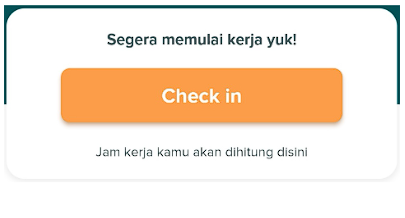
Tampilan tombol check-in yang tersedia sesuai jadwal kerja
Halaman Check-in
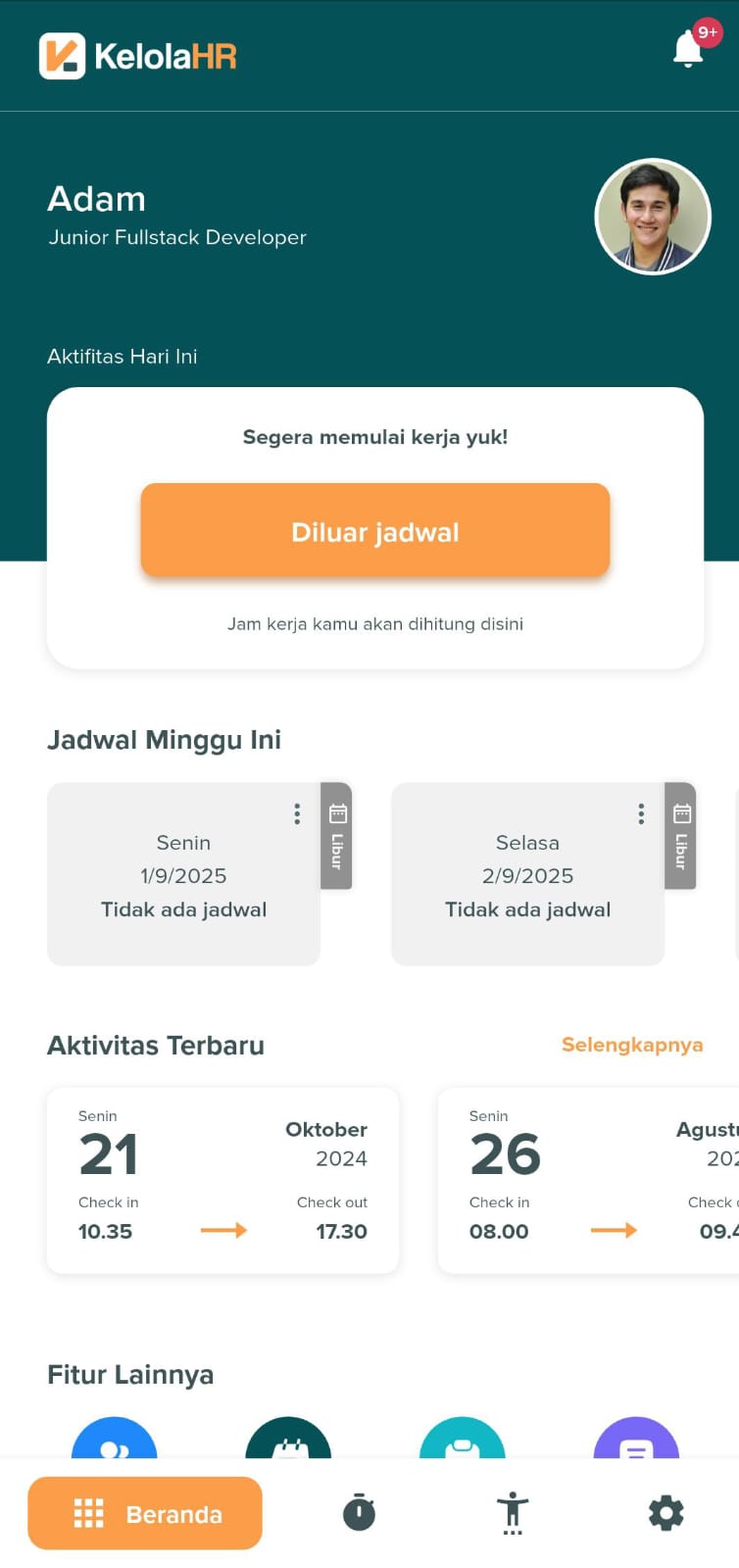
Form check-in dengan fitur lokasi dan pengambilan foto selfie
Pengambilan Foto Selfie
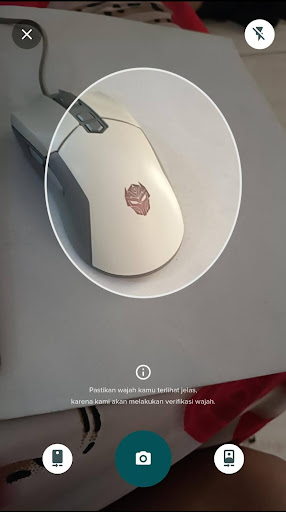
Tampilan pengambilan foto selfie dengan panduan lingkaran wajah
Konfirmasi Check-in Berhasil
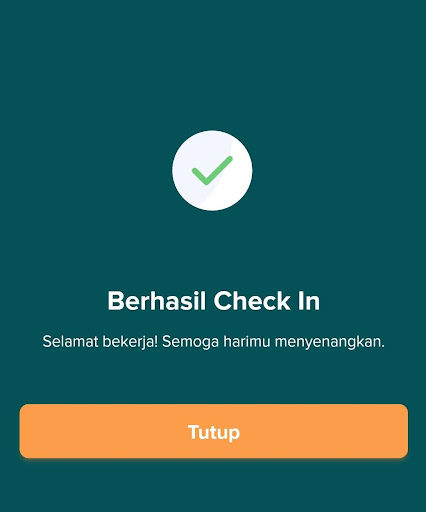
Tampilan konfirmasi ketika check-in berhasil dilakukan
Tips Penting Check-in:
- • Pastikan jadwal kerja sudah sesuai sebelum melakukan check-in.
- • Periksa koneksi internet sebelum memulai proses check-in.
- • Pastikan wajah terlihat jelas dan tidak tertutup saat foto selfie.
- • Verifikasi lokasi bekerja sebelum menyelesaikan check-in.
- • Simpan bukti check-in untuk referensi jika diperlukan.
- • Jika mengalami kendala, periksa jaringan dan coba lagi.
- • Pastikan baterai device cukup untuk menyelesaikan proses check-in.