Check Out
Merupakan tools untuk mencatat waktu kepulangan karyawan saat jam kerja berakhir. Fitur ini melengkapi siklus absensi harian, memberikan data yang lengkap untuk perhitungan jam kerja dan produktivitas.
Daftar Isi
Fitur Utama
Rekam Kepulangan
Merekam aktivitas kepulangan karyawan secara real-time dengan sistem check-out
Verifikasi Lokasi Check-out
Sistem dapat menandai dan memverifikasi lokasi check-out karyawan
Foto Selfie Validasi
Fitur pengambilan foto selfie untuk validasi wajah saat check-out
Validasi Waktu Kerja
Sistem memvalidasi check-out berdasarkan durasi kerja yang telah diselesaikan
Konfirmasi Check-out Berhasil
Notifikasi dan tampilan konfirmasi ketika check-out berhasil dilakukan
Panduan Langkah
Persiapan Check-out
-
1
Pada halaman Beranda, pastikan Anda sudah melakukan check-in sebelumnya
-
2
Pastikan waktu saat ini sudah memasuki waktu check-out yang ditentukan
-
3
Pastikan koneksi internet stabil untuk proses check-out
Memulai Check-out
-
1
Klik tombol "Check out" pada halaman beranda
-
2
Tombol akan tersedia setelah Anda melakukan check-in dan memasuki waktu check-out
-
3
Sistem akan membuka halaman check-out secara otomatis
Halaman Check-out
-
1
Akan muncul halaman Check-out dengan berbagai alat yang perlu diisi
- • Lokasi Anda: Fitur untuk menandai lokasi check-out yang dapat disesuaikan
- • Ambil Foto: Fitur check-out dengan mengambil foto selfie validasi
Memperbarui Lokasi Check-out
-
1
Klik tombol "Perbarui Lokasi" untuk mengubah lokasi jika tidak sesuai
-
2
Tombol dapat ditekan berulang kali hingga posisi sesuai dengan titik check-out
-
3
Pastikan lokasi yang terdeteksi sesuai dengan area kerja yang seharusnya
Pengambilan Foto Selfie Check-out
-
1
Klik tombol "Ambil Foto" untuk melakukan selfie validasi
-
2
Pastikan Anda memberikan izin akses kamera ketika diminta
-
3
Siapkan diri untuk pengambilan foto wajah
Proses Foto Selfie Check-out
-
1
Pastikan wajah berada di dalam lingkaran yang disediakan
-
2
Wajah harus terlihat jelas dan tidak tertutup di depan kamera
-
3
Klik tombol "Kamera" untuk menyimpan foto selfie
- • Tombol di sebelah kanan dan kiri ikon Kamera berfungsi untuk mengganti antara kamera depan dan belakang
Konfirmasi Data Check-out
-
1
Tampilan akan kembali ke halaman Check-out
-
2
Data lokasi dan foto selfie yang terinput akan muncul pada halaman
- • Pastikan foto selfie terlihat jelas karena mempengaruhi kevalidan data check-out
-
3
Klik tombol "Check Out" untuk menyelesaikan proses
Konfirmasi Berhasil Check-out
-
1
Jika check-out berhasil, akan muncul tampilan konfirmasi
-
2
Pastikan tampilan konfirmasi sudah muncul setelah check-out
- • Jika belum muncul, periksa jaringan internet secara berkala
-
3
Simpan bukti check-out yang berhasil
Tampilan Setelah Check-out
-
1
Tampilan akan menampilkan aktivitas terbaru setelah check-out berhasil
-
2
Waktu check-out akan otomatis terupdate sesuai jam check-out Anda
- • Status kehadiran akan berubah menjadi "Checked Out"
- • Data kehadiran lengkap tersimpan dalam sistem dan dapat dilihat di riwayat absensi
- • Total jam kerja akan terhitung otomatis dari check-in sampai check-out
Contoh Tampilan
Tombol Check-out di Beranda
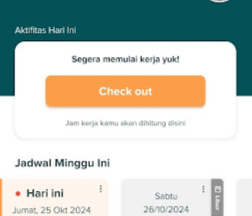
Tampilan tombol check-out yang tersedia setelah check-in dan memasuki waktu check-out
Halaman Check-out
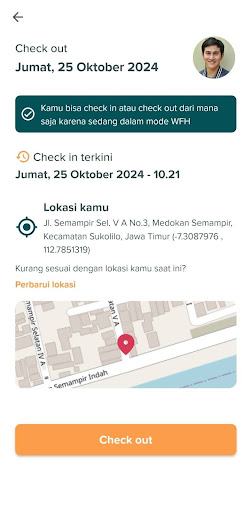
Form check-out dengan fitur lokasi dan pengambilan foto selfie validasi
Beranda Check-out
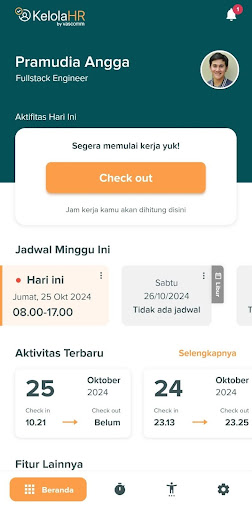
Tampilan pengambilan foto selfie dengan panduan lingkaran wajah untuk check-out
Konfirmasi Check-out Berhasil
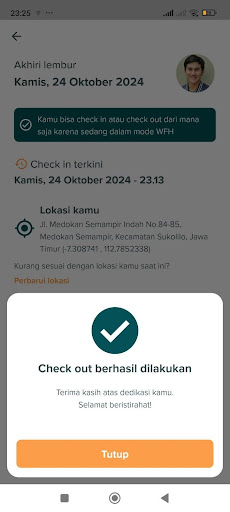
Tampilan konfirmasi ketika check-out berhasil dilakukan
Tips Penting Check-out:
- • Pastikan Anda sudah melakukan check-in sebelum melakukan check-out.
- • Lakukan check-out tepat waktu sesuai jadwal kerja yang ditentukan.
- • Periksa koneksi internet sebelum memulai proses check-out.
- • Pastikan wajah terlihat jelas dan tidak tertutup saat foto selfie validasi.
- • Verifikasi lokasi check-out sebelum menyelesaikan proses.
- • Simpan bukti check-out untuk referensi jika diperlukan.
- • Pastikan total jam kerja sudah sesuai sebelum menyelesaikan check-out.
- • Jika mengalami kendala, hubungi supervisor atau tim HRD.