Check In dan Check Out Lembur Setelah Jadwal Kerja
Merupakan modul khusus untuk mencatat waktu kerja lembur yang dilaksanakan setelah jam kerja resmi berakhir. Fitur ini memberikan data yang jelas mengenai beban kerja tambahan di luar jam normal, yang menjadi dasar untuk perhitungan upah lembur.
Daftar Isi
Fitur Utama
Lembur Setelah Jadwal Kerja
Aktivitas check in dan check out lembur yang dilakukan setelah jadwal kerja reguler selesai.
Konfirmasi Mulai Lembur
Sistem memunculkan pop-up konfirmasi sebelum memulai lembur untuk memastikan kesiapan karyawan.
Presensi Lembur Otomatis
Tombol check in berubah otomatis menjadi Mulai Lembur setelah melewati jadwal kerja normal.
Panduan Langkah
Persiapan Lembur Setelah Jadwal
-
1
Pada halaman Beranda pastikan kamu telah melewati jadwal kerja tombol Check in telah berubah menjadi Mulai Lembur
Memulai Aktivitas Lembur
-
1
Pada tampilan Dashboard Beranda di aplikasi KelolaHR, terdapat bagian Aktivitas Hari Ini. Klik tombol Mulai Lembur untuk mulai melakukan lembur.
Konfirmasi Mulai Lembur
-
1
Akan muncul pop-up untuk memastikan kamu benar-benar akan memulai lembur. Klik tombol Mulai Lembur untuk melanjutkan ke tahap berikutnya.
Halaman Mulai Lembur
-
1
Halaman Mulai Lembur akan muncul dengan beberapa fitur check-in sebagai berikut:
- • Lokasi Kamu: Fitur ini memungkinkan Anda untuk menandai lokasi yang sesuai dengan tempat kerja Anda saat ini
- • Ambil Foto: Fitur untuk melakukan check-in dengan mengambil foto selfie di lokasi yang telah ditentukan
Memperbarui Lokasi
-
1
Klik tombol Perbarui Lokasi untuk memperbarui titik lokasi yang sesuai dengan lokasi Anda bekerja.
Pengambilan Foto Selfie
-
1
Klik tombol Ambil Foto untuk melakukan selfie sebagai identifikasi wajah saat check-in.
Proses Selfie Check-in
-
1
Akan muncul tampilan Selfie untuk segera melakukan Check in Lembur
- • Klik ikon Kamera untuk menyimpan foto selfie dan melanjutkan proses check-in
- • Tombol di kanan dan kiri ikon Kamera berfungsi untuk mengubah kamera antara depan dan belakang
Konfirmasi Data Check-in
-
1
Setelah selfie berhasil diambil, tampilan akan kembali ke halaman Mulai Lembur. Data lokasi serta foto selfie yang sebelumnya telah diinput akan muncul di halaman ini
-
2
Pastikan foto selfie terlihat jelas, karena hal ini mempengaruhi validitas data check-in Anda
Mulai Check-in Lembur
-
1
Klik tombol Mulai Lembur untuk melakukan check-in lembur.
Konfirmasi Check-in Berhasil
-
1
Jika check-in lembur berhasil, tampilan konfirmasi akan muncul
-
2
Pastikan tampilan ini muncul setelah check-in. Jika tidak, mungkin ada masalah jaringan
Tampilan Setelah Check-in
-
1
Berikut adalah tampilan jika check-in lembur berhasil:
-
2
Tampilan ini akan menunjukkan Aktivitas Terbaru, dan tombol check-in akan otomatis berubah
Tombol Check Out di Beranda
-
1
Pada tampilan Dashboard Beranda, tombol Aktivitas Hari Ini akan menunjukkan tombol Check Out
Mulai Check-out Lembur
-
1
Pada bagian Aktifitas Hari Ini, Klik tombol Check Out untuk melakukan check-out dari lembur yang telah dilakukan.
Halaman Akhiri Lembur
-
1
Halaman Akhiri Lembur akan muncul sebagai berikut
-
2
Klik tombol Akhiri Lembur untuk segera mengakhiri lembur yang anda lakukan
Konfirmasi Check-out Berhasil
-
1
Jika check-out berhasil, tampilan pop up konfirmasi akan muncul menandakan bahwa proses check-out selesai.
Selesai Lembur
-
1
Setelah selesai, tampilan akan kembali ke Dashboard Beranda, dan aktivitas terbaru akan terupdate secara otomatis sebagai konfirmasi bahwa lembur telah selesai dilakukan.
Contoh Tampilan
Beranda Setelah Jadwal Kerja
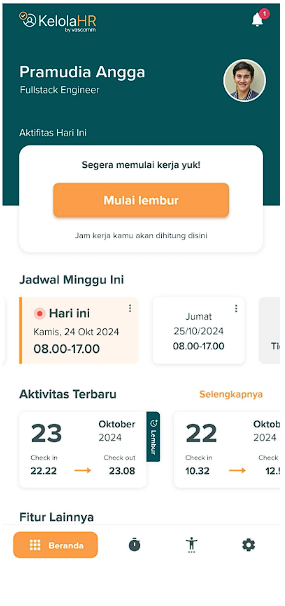
Tampilan beranda setelah jadwal kerja dengan tombol Mulai Lembur menggantikan Check in.
Pop-up Konfirmasi Mulai Lembur
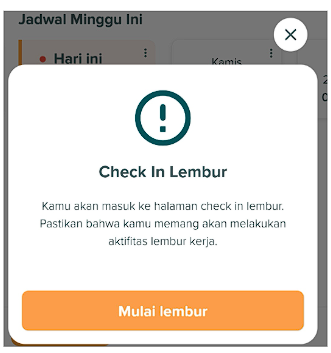
Tampilan pop-up konfirmasi untuk memastikan kesiapan memulai lembur setelah jam kerja.
Halaman Mulai Lembur
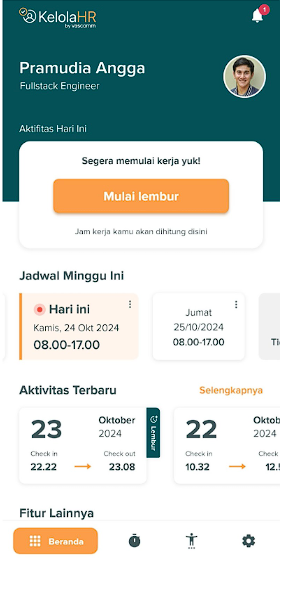
Tampilan halaman mulai lembur dengan fitur lokasi dan pengambilan foto selfie.
Ambil Foto Selfie
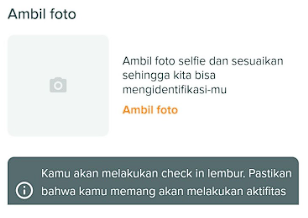
Tampilan pengambilan foto selfie untuk check-in lembur dengan panduan lingkaran wajah.
Konfirmasi Check-in Berhasil
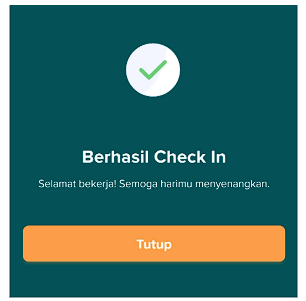
Tampilan konfirmasi check-in lembur berhasil dengan pesan selamat bekerja.
Beranda dengan Tombol Check Out
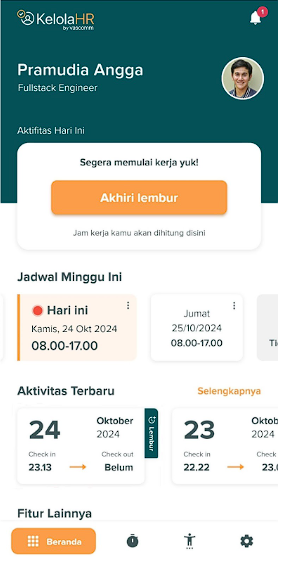
Tampilan beranda setelah check-in lembur dengan tombol Check Out yang aktif.
Halaman Akhiri Lembur
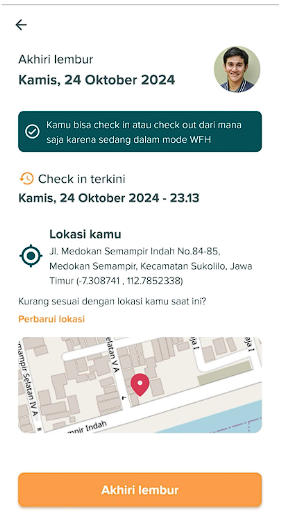
Tampilan halaman akhiri lembur untuk check-out dengan informasi lokasi terkini.
Konfirmasi Check-out Berhasil
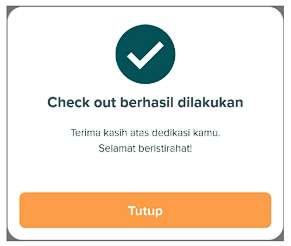
Tampilan pop-up konfirmasi check-out lembur berhasil dengan pesan terima kasih.
Dashboard Setelah Lembur Selesai
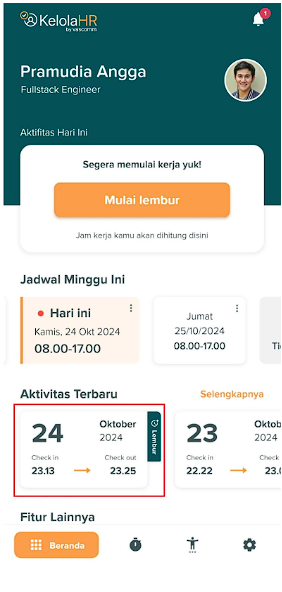
Tampilan dashboard beranda setelah lembur selesai dengan aktivitas terupdate.
Tips Lembur Setelah Jadwal Kerja
- • Pastikan lembur dilakukan setelah jadwal kerja reguler selesai.
- • Tunggu hingga tombol Check In berubah menjadi Mulai Lembur.
- • Konfirmasi dengan pop-up sebelum memulai lembur.
- • Lakukan check-in lembur tepat saat memulai aktivitas lembur.
- • Pastikan lokasi terdeteksi dengan benar sebelum check-in.
- • Foto selfie harus jelas dan wajah terlihat sempurna.
- • Lakukan check-out lembur tepat setelah menyelesaikan pekerjaan.
- • Jangan lupa check-out untuk menghindari perhitungan jam yang salah.
- • Pastikan koneksi internet stabil selama proses check-in dan check-out.
- • Simpan bukti check-in dan check-out untuk referensi.
- • Jika mengalami kendala, hubungi supervisor atau tim IT.