Manajemen Inventori
Digunakan untuk mengelola aset perusahaan yang terkait langsung dengan karyawan.
Daftar Isi
Fitur Utama
Pengelolaan Inventaris Secara Terpadu
Dashboard ini digunakan untuk mencatat, mengelola, dan memantau seluruh aset atau inventaris perusahaan yang berkaitan langsung dengan karyawan.
Pemantauan Detail Aset
Menampilkan informasi lengkap mengenai setiap inventaris, termasuk rincian barang, kuantitas, harga, dan riwayat penggunaan.
Fitur Sub Inventori & Import Data
Memungkinkan pengguna untuk menambahkan inventaris turunan (sub item) atau melakukan import data inventori secara massal untuk efisiensi waktu.
Panduan Langkah
Akses Menu Manajemen Inventori
-
1
Dari Home Page, klik ikon menu di pojok kiri atas platform untuk menampilkan Sidebar.
-
2
Klik kolom pencarian, lalu ketik “Manajemen Inventori”.
-
3
Pilih hasil pencarian yang ditemukan untuk membuka Dashboard Manajemen Inventori.
-
4
Alternatif lainnya, buka Modul Inventori, lalu klik Manajemen Inventori dari daftar menu yang tersedia.
Tampilan Dashboard Manajemen Inventori
-
1
Dashboard ini menampilkan daftar inventaris yang dimiliki perusahaan dan telah didaftarkan ke dalam sistem.
-
2
Fitur utama pada tampilan dashboard:
- • Show Entries: Mengatur jumlah data yang ingin ditampilkan (10/25/50/All).
- • Search: Memudahkan pencarian inventaris berdasarkan nama, kode item, atau kata kunci tertentu.
Menambah Data Inventori Baru
-
1
Klik tombol Tambah (+) pada halaman Dashboard Manajemen Inventori.
-
2
Akan muncul Form Tambah Inventori.
-
3
Isi data inventori sesuai informasi berikut:
- • Tanggal Pembelian: Masukkan tanggal pembelian inventori dengan format BB/HH/YYYY.
- • Kode Item: Input kode unik item, misalnya LAPTOP/0001/Jenis Laptop.
- • Nama Item: Isi nama inventaris beserta mereknya.
- • Jenis Item: Pilih jenis inventaris melalui dropdown (data diambil dari Master Jenis Inventori).
- • Kuantitas: Masukkan jumlah barang yang dimiliki.
- • Harga Satuan: Masukkan harga per unit inventaris.
- • Keterangan: Isi catatan tambahan (jika diperlukan).
- • Gambar: Unggah foto inventaris terkait.
-
4
Klik tombol Simpan (Save) untuk menyimpan data.
-
5
Setelah disimpan, data akan otomatis muncul pada tabel Data Inventori di dashboard utama.
Mengelola Data Inventori
-
1
Pada tabel Data Inventori, klik tombol Aksi (⋮) di sisi kanan tabel untuk menampilkan pilihan berikut:
- • Detail: Menampilkan detail informasi inventaris, termasuk list sub inventori dan riwayat handover inventori.
- • Edit: Mengubah data inventaris yang sudah terdaftar.
- • Delete: Menghapus data inventaris yang dipilih.
Menambah Sub Inventori Baru
-
1
Klik tombol Tambah Sub Inventori (+) pada halaman detail inventori.
-
2
Akan muncul Form Tambah Sub Inventori.
-
3
Isi data sesuai ketentuan seperti saat menambahkan inventori utama (tanggal pembelian, kode item, kuantitas, harga, dan keterangan).
-
4
Klik tombol Simpan (Save) untuk menyimpan data sub inventori.
-
5
Data sub inventori yang telah disimpan akan tampil pada tabel Data Sub Inventori di bawah inventaris terkait.
-
6
Pada tabel Sub Inventori, klik tombol Aksi (⋮) untuk mengakses:
- • Detail: Melihat detail informasi sub inventori.
- • Edit: Mengubah data sub inventori yang sudah terdaftar.
- • Delete: Menghapus sub inventori tertentu.
Import Data Sub Inventori (Bulk Import)
-
1
Klik tombol Import Data pada halaman Manajemen Inventori.
-
2
Akan muncul halaman Import Bulk Sub Inventori.
-
3
Klik tombol Download Template Import untuk mengunduh format template Excel.
-
4
Isi template dengan data sub inventori yang ingin diimport.
-
5
Klik Choose File untuk mengunggah file yang telah diisi.
-
6
Klik tombol Simpan (Save) untuk memproses import data.
-
7
Data yang berhasil diimport akan otomatis ditampilkan pada tabel Sub Inventori sesuai dengan kategori inventarisnya.
Contoh Tampilan
Dashboard Manajemen Inventori
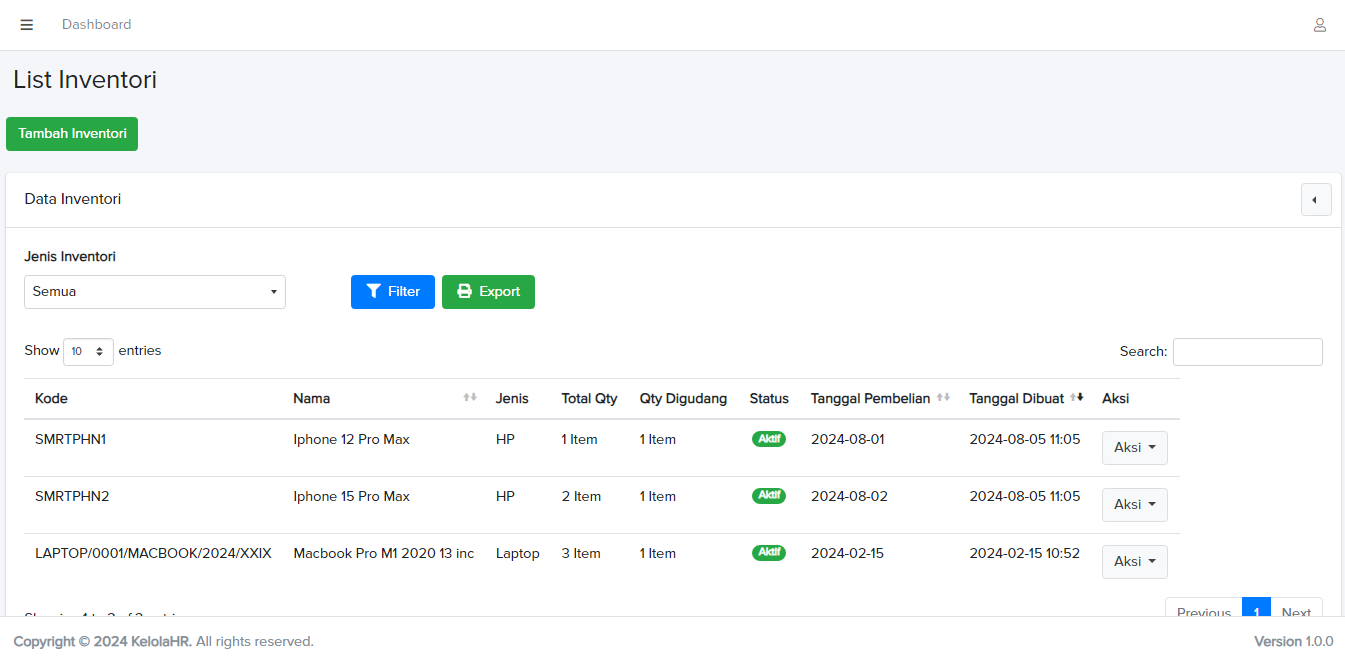
Menampilkan seluruh daftar inventaris perusahaan beserta kolom kode item, nama barang, jenis inventori, dan status penggunaan.
Form Tambah Inventori
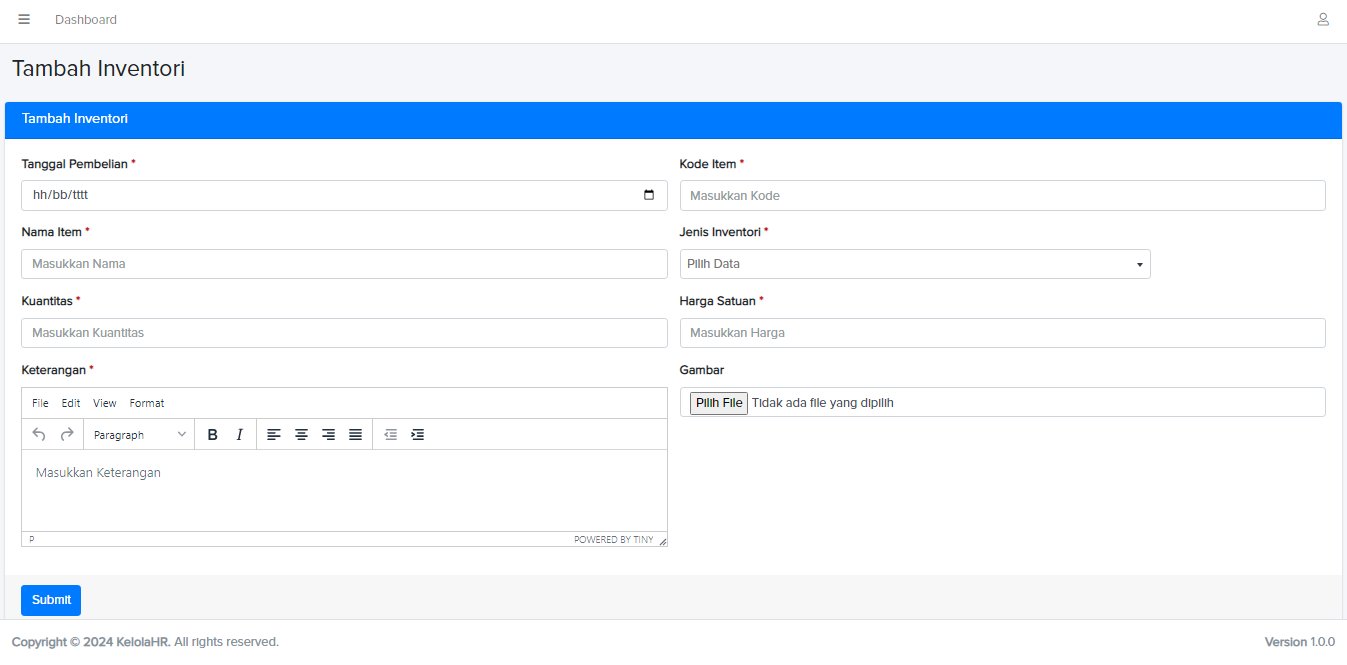
Digunakan untuk menambahkan data inventaris baru dengan detail seperti kode item, jenis, kuantitas, dan gambar.
Form Sub Inventori
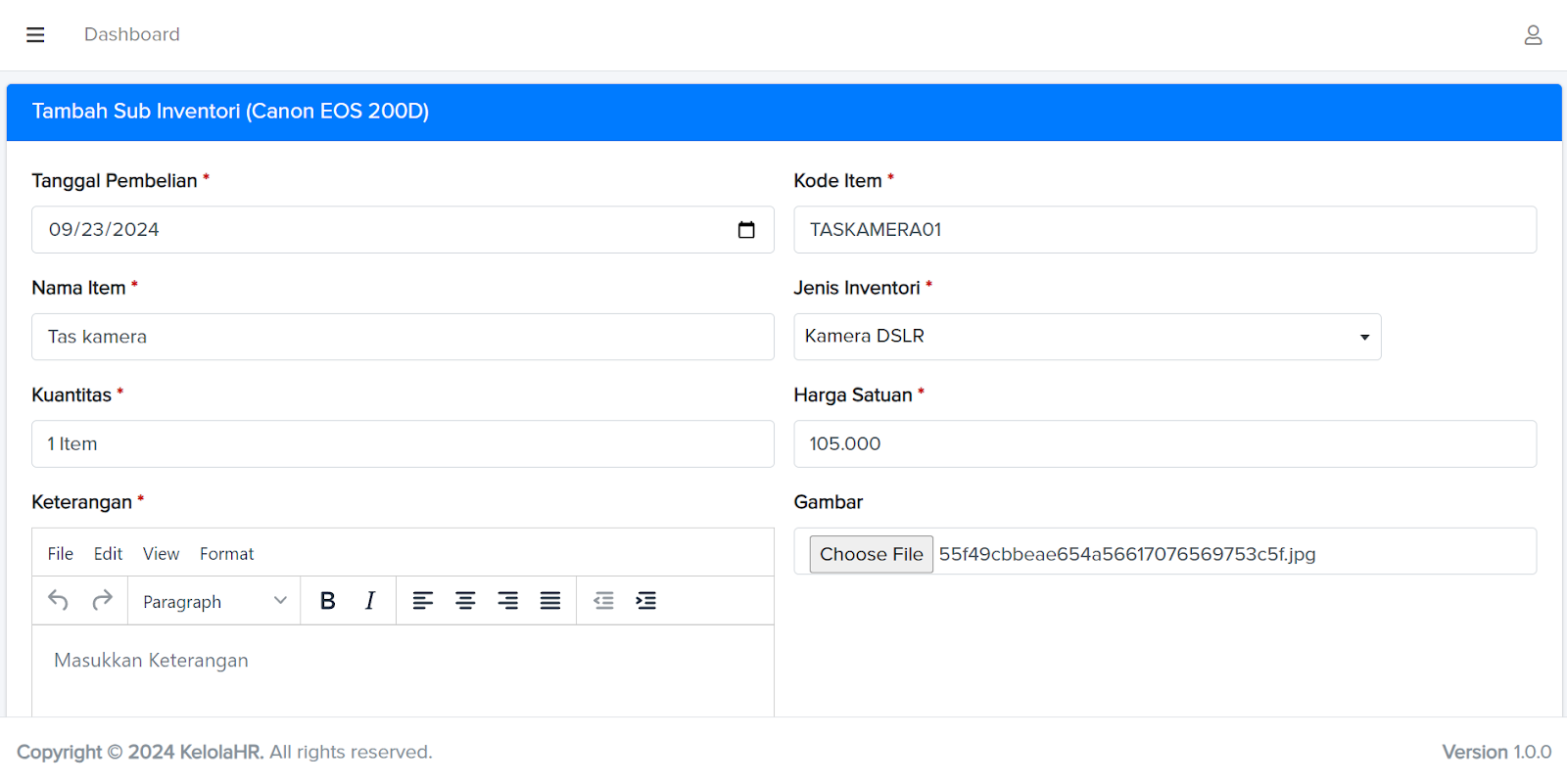
Tampilan form untuk menambah sub item inventaris turunan yang berkaitan dengan item utama.
Import Bulk Sub Inventori
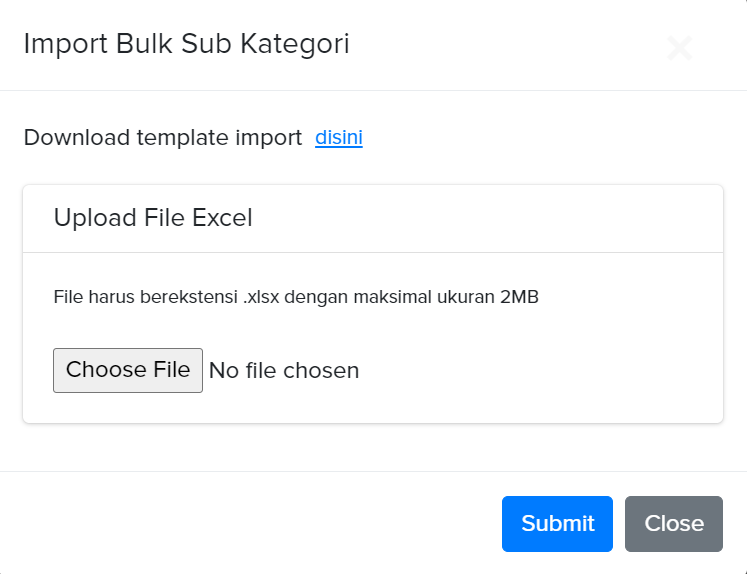
Halaman untuk mengunggah data sub inventori secara massal menggunakan file Excel template.