Hari Kerja Bulanan
Merupakan tools yang berisi gambaran menyeluruh tentang jumlah hari kerja karyawan dalam satu bulan tertentu. Anda dapat dengan mudah mengisi data hari kerja sesuai ketentuan perusahaan dan menginput jumlah hari libur pada bulan tersebut.
Daftar Isi
Fitur Utama
Input Hari Kerja Bulanan
Menentukan jumlah hari kerja resmi perusahaan dalam satu bulan tertentu sesuai kalender kerja internal.
Edit Data Hari Kerja
Mengubah jumlah hari kerja yang sudah diinput sebelumnya apabila ada penyesuaian.
Input Hari Libur
Menambahkan daftar hari libur nasional, cuti bersama, atau libur perusahaan lainnya dalam bulan berjalan.
Edit & Hapus Hari Libur
Melakukan perubahan atau penghapusan pada data hari libur yang telah disimpan.
Assign Karyawan Hari Libur
Menetapkan karyawan tertentu yang tetap bekerja pada tanggal hari libur yang telah ditentukan (misalnya shift khusus atau jadwal lembur).
Panduan Langkah
Akses Menu Hari Kerja Bulanan
-
1
Pada halaman utama (Home Page), klik ikon menu di pojok kiri atas platform.
-
2
Sidebar akan muncul di sisi kiri layar.
-
3
Klik kolom pencarian, lalu ketik “Hari Kerja Bulanan”.
-
4
Pilih hasil pencarian yang muncul untuk masuk ke halaman Dashboard Hari Kerja Bulanan.
-
5
Alternatifnya, Anda juga dapat membuka menu Modul Kehadiran, kemudian pilih Hari Kerja Bulanan dari daftar tools.
Tampilan Dashboard Hari Kerja Bulanan
-
1
Dashboard menampilkan gambaran umum tentang jumlah hari kerja dan hari libur dalam satu bulan tertentu.
-
2
Di halaman ini terdapat kolom Tambah Hari Kerja Bulan Ini serta tabel Data Jumlah Hari Kerja yang berisi informasi data yang telah diinput.
Menambahkan Data Hari Kerja Bulanan
-
1
Klik tombol Tambah (+) pada bagian Tambah Hari Kerja Bulan Ini.
-
2
Isi data jumlah hari kerja sesuai ketentuan perusahaan untuk bulan yang sedang diatur.
-
3
Setelah selesai, klik tombol Simpan.
-
4
Data yang sudah diinput akan otomatis muncul di tabel Data Jumlah Hari Kerja.
Menambahkan Hari Libur
-
1
Klik tombol Hari Libur untuk membuka menu input data hari libur.
-
2
Akan muncul halaman Tambah Data Hari Libur.
-
3
Isi kolom sesuai instruksi berikut:
- • Tanggal: Pilih tanggal libur pada kalender sesuai bulan yang sedang dikelola.
- • Jenis Libur: Pilih jenis libur (misalnya Libur Nasional atau Cuti Bersama).
- • Nama Hari Libur: Masukkan nama atau keterangan hari libur (contoh: Hari Raya Idul Fitri, Tahun Baru Masehi).
-
4
Setelah semua kolom terisi, klik tombol Simpan.
-
5
Data akan otomatis muncul pada tabel Data Jumlah Hari Libur.
Edit & Hapus Data Hari Kerja / Hari Libur
-
1
Klik tombol Edit untuk memperbarui data hari kerja atau hari libur yang sudah tersimpan.
-
2
Klik tombol Delete untuk menghapus data hari kerja atau libur yang tidak lagi berlaku.
Assign Karyawan pada Hari Libur
-
1
Pada tabel Daftar Holiday, klik tombol Karyawan di kolom kanan.
-
2
Akan muncul dashboard untuk memilih karyawan yang tetap bekerja pada hari libur yang sudah ditentukan.
-
3
Pilih karyawan yang diinginkan, lalu klik Simpan untuk menetapkan jadwal kerja pada hari tersebut.
Contoh Tampilan
Dashboard Hari Kerja Bulanan
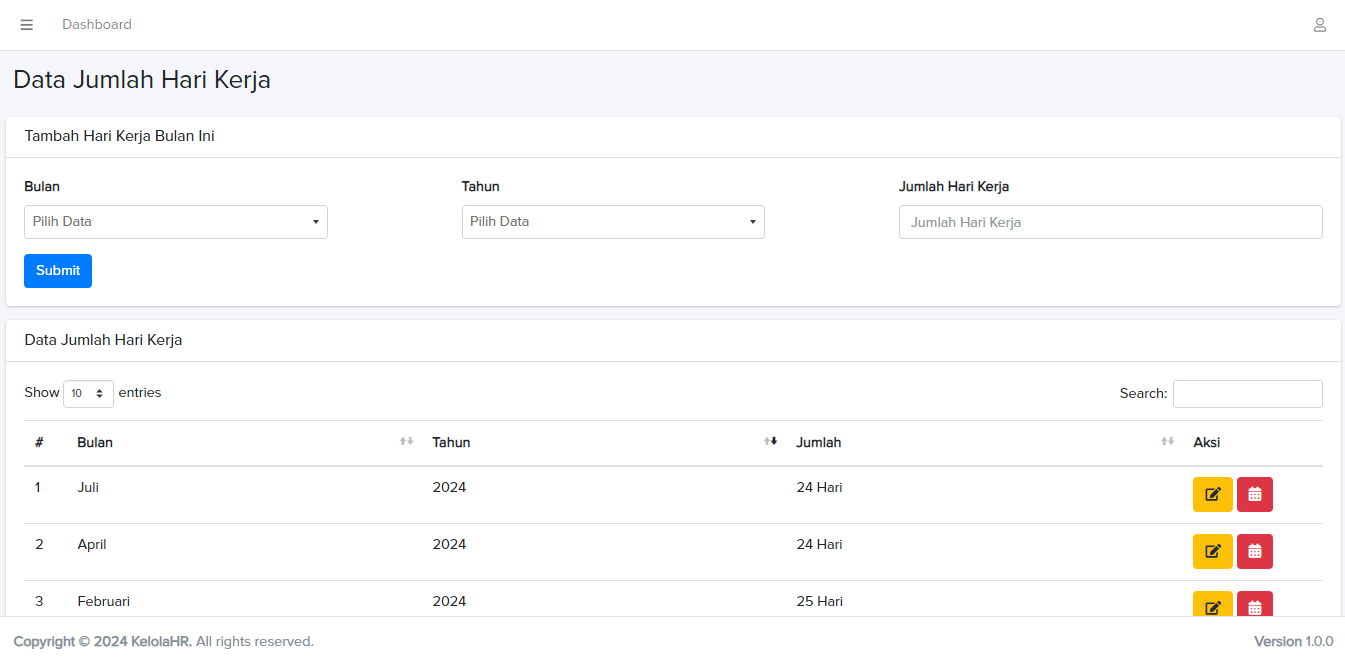
Menampilkan jumlah hari kerja dan hari libur dalam bulan berjalan, dengan tombol aksi untuk pengelolaan data.
Form Tambah Hari Kerja Bulanan
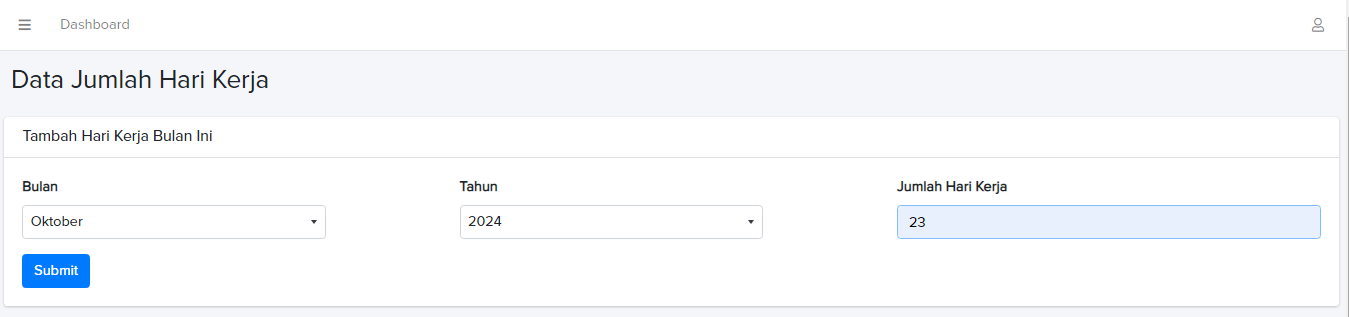
Form input untuk menentukan jumlah hari kerja resmi perusahaan.
Form Tambah Hari Libur
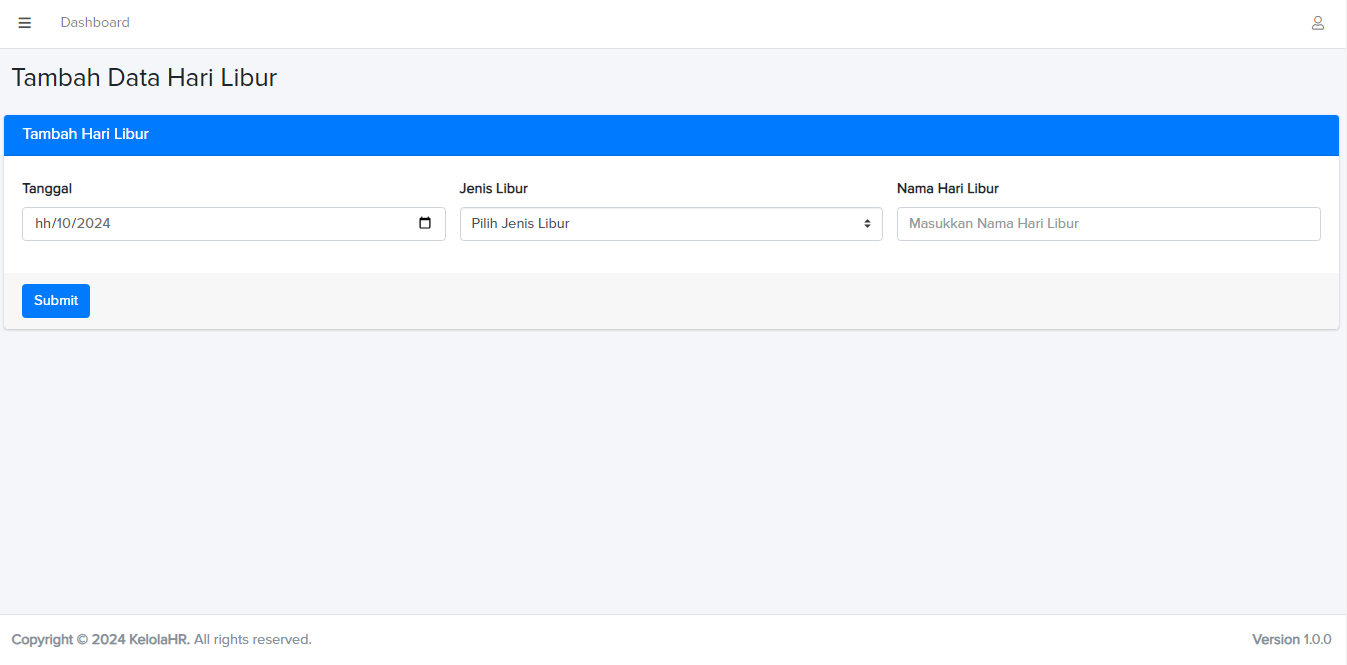
Form untuk menambahkan data hari libur nasional, cuti bersama, atau libur internal perusahaan.
Tips Penggunaan Hari Kerja Bulanan
- • Pastikan data hari kerja dan hari libur selalu diperbarui setiap awal bulan agar sesuai dengan kalender resmi perusahaan.
- • Gunakan fitur Edit untuk menyesuaikan perubahan kalender kerja tanpa harus menghapus data lama.
- • Gunakan fitur Assign Karyawan untuk mengelola jadwal kerja khusus pada tanggal libur.
- • Selalu periksa kembali jumlah hari kerja dan hari libur agar data kehadiran dan perhitungan payroll tetap akurat.
- • Jika Anda mengalami kendala, silakan hubungi tim HR atau admin sistem perusahaan Anda.