Manajemen Jadwal
Merupakan tools yang berisi jadwal hari kerja dan jam kerja perusahaan. Anda dapat menginput data hari dan jam kerja sesuai ketentuan, yang nantinya muncul otomatis sebagai jadwal absensi (check-in/check-out) karyawan.
Daftar Isi
Fitur Utama
Pengaturan Jadwal Kerja
Mengelola hari dan jam kerja karyawan, baik untuk jadwal reguler maupun sistem shift.
Integrasi Otomatis dengan Absensi
Jadwal yang telah dibuat akan otomatis terhubung ke sistem absensi (check-in/check-out).
Penyesuaian Fleksibel
Memungkinkan pengaturan jam kerja, toleransi keterlambatan, serta waktu istirahat (breaktime).
Monitoring Jadwal
Menampilkan jadwal aktif dan status masing-masing divisi atau karyawan.
Akses Edit & Manajemen Status
Admin dapat mengedit, menonaktifkan, atau menghapus jadwal dengan mudah sesuai kebutuhan operasional.
Panduan Langkah
Akses Menu Manajemen Jadwal
-
1
Dari Home Page, klik ikon menu di pojok kiri atas platform.
-
2
Sidebar akan muncul di sisi kiri layar.
-
3
Klik kolom pencarian, lalu ketik “Manajemen Jadwal”.
-
4
Pilih hasil pencarian yang muncul untuk masuk ke Dashboard Manajemen Jadwal.
Tampilan Dashboard Manajemen Jadwal
-
1
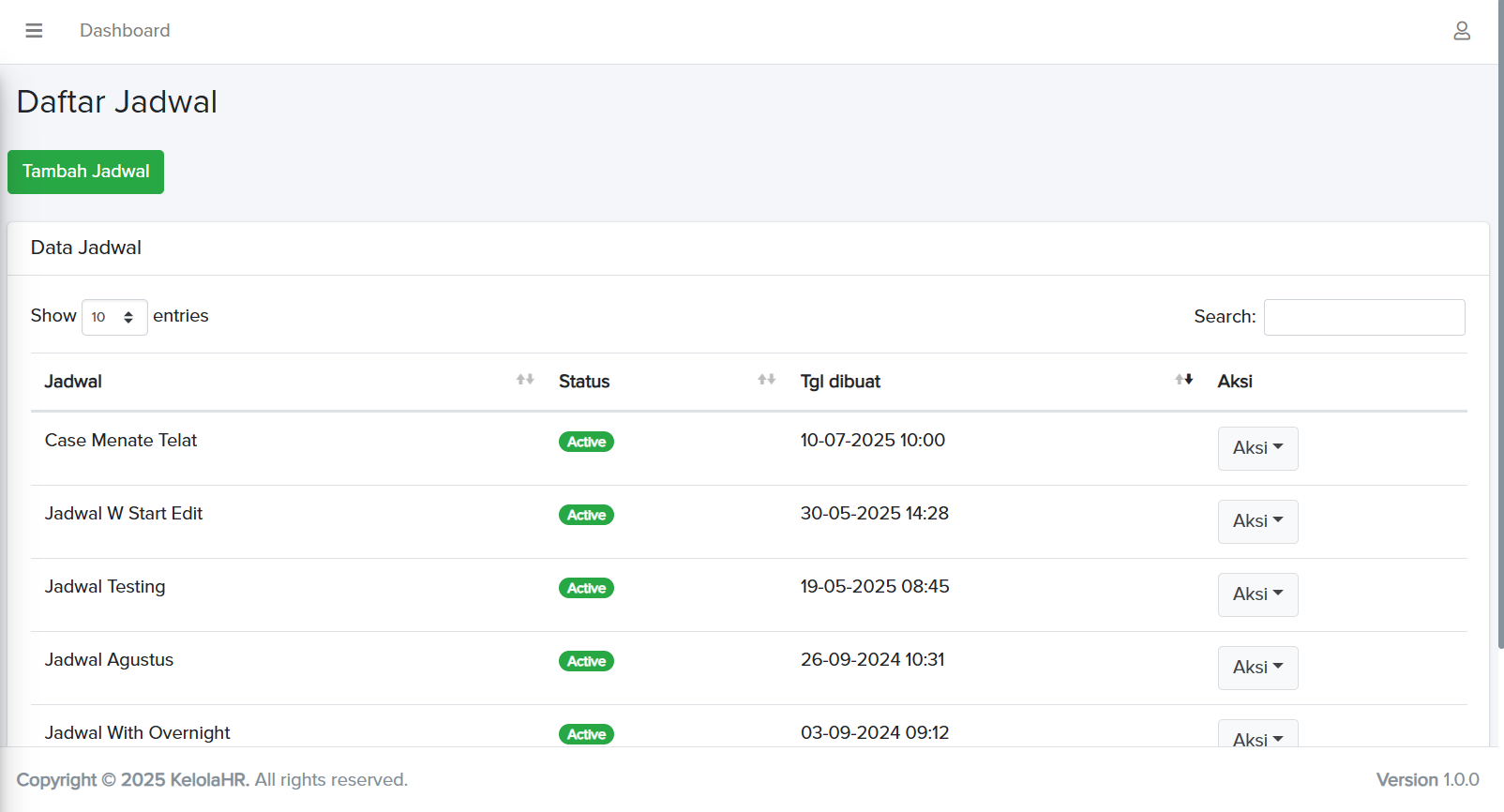
Dashboard ini menampilkan daftar seluruh jadwal kerja yang telah dibuat dalam sistem.
-
2
Beberapa fitur utama yang tersedia:
- • Show Entries: Menentukan jumlah data yang ingin ditampilkan (10/25/50/All).
- • Search: Memudahkan pencarian data jadwal berdasarkan nama atau divisi.
Menambahkan Jadwal Baru
-
1
Klik tombol Tambah (+) untuk membuat jadwal kerja baru.
-
2
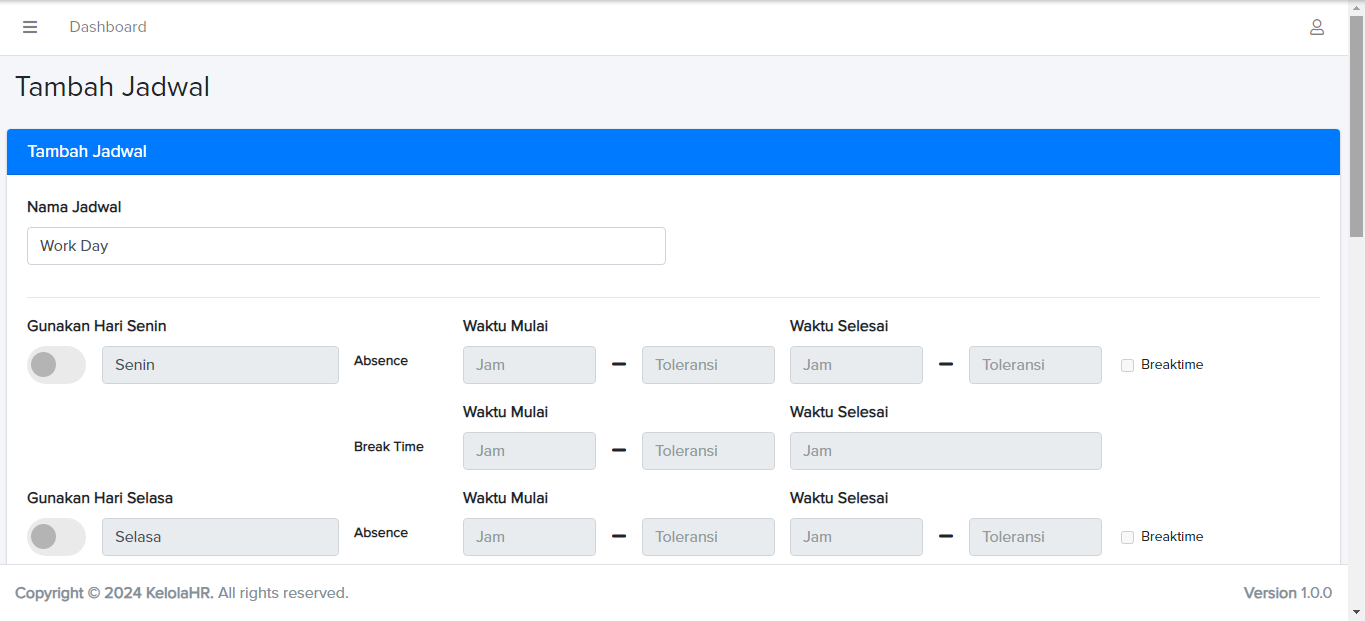
Muncul halaman Tambah Jadwal.
-
3
Lengkapi data sesuai dengan kebutuhan:
- • Pengaturan Hari Kerja — Geser tombol pilihan Hari untuk menentukan hari kerja yang aktif.
- • Pengaturan Absensi — Waktu Mulai, Toleransi Masuk, Waktu Selesai, dan Toleransi Pulang diisi sesuai kebijakan perusahaan.
- • Pengaturan Breaktime — Klik tombol Breaktime untuk menambahkan waktu istirahat (maksimal 60 menit).
-
4
Ulangi langkah di atas untuk setiap hari kerja yang akan diatur.
-
5
Catatan: Pastikan total jam kerja tidak lebih dari 40 jam/minggu agar data dapat tersimpan dengan benar.
-
6
Klik tombol Simpan untuk menyimpan jadwal yang telah dibuat.
-
7
Setelah tersimpan, sistem akan kembali ke halaman Daftar Jadwal dan data akan otomatis masuk ke tabel.
Melihat & Mengelola Data Jadwal
-
1
Pada tabel Data Jadwal, terdapat kolom Aksi (⋮) di sisi kanan yang berisi beberapa opsi:
- • Detail: Menampilkan informasi lengkap terkait jadwal, termasuk hari kerja, jam masuk/selesai, dan daftar karyawan yang menggunakan jadwal tersebut.
-
2
Edit: Digunakan untuk mengubah data jadwal yang sudah ada (misalnya jam kerja atau hari kerja).
-
3
Delete: Menghapus jadwal dari daftar.
-
4
Deactive/Active: Mengubah status jadwal menjadi aktif atau nonaktif sesuai kebutuhan perusahaan.
Contoh Tampilan
Tips Penggunaan Manajemen Jadwal
- • Gunakan penamaan jadwal yang jelas, misalnya “Shift Pagi” atau “Reguler Kantor Pusat”.
- • Pastikan total jam kerja mingguan tidak melebihi batas 40 jam untuk mencegah error saat penyimpanan.
- • Manfaatkan fitur Breaktime untuk menjaga akurasi jam kerja harian.
- • Gunakan tombol Deactive untuk menonaktifkan jadwal sementara tanpa menghapusnya.
- • Jika mengalami kendala, hubungi tim HR atau admin sistem perusahaan Anda.