Perjalanan Dinas
Merupakan dashboard untuk monitoring pengajuan perjalanan dinas karyawan. Anda dapat dengan mudah melakukan update dan memantau pengajuan perjalanan dinas.
Daftar Isi
Fitur Utama
Pengajuan Perjalanan Dinas
Mengajukan perjalanan dinas karyawan, baik untuk dalam maupun luar negeri, dengan detail tujuan, durasi, dan transportasi yang digunakan.
Monitoring & Persetujuan
Memantau status pengajuan perjalanan dinas secara real-time serta melakukan approval atau penolakan oleh admin.
Manajemen Lumpsum & Reimbursement
Mengelola pengajuan biaya lumpsum dan reimbursement terkait perjalanan dinas yang telah dilakukan.
Edit & Pembaruan Data
Memungkinkan pembaruan informasi perjalanan maupun data biaya yang telah diajukan.
Panduan Langkah
Akses Menu Perjalanan Dinas
-
1
Dari Home Page, klik ikon menu di pojok kiri atas platform.
-
2
Sidebar akan muncul di sisi kiri layar.
-
3
Klik kolom pencarian, lalu ketik “Perjalanan Dinas”.
-
4
Pilih hasil pencarian yang muncul untuk masuk ke Dashboard Perjalanan Dinas.
-
5
Alternatif lain, buka menu Modul Kehadiran dan pilih Perjalanan Dinas dari daftar menu yang tersedia.
Tampilan Dashboard Perjalanan Dinas
-
1
Dashboard ini menampilkan seluruh data pengajuan perjalanan dinas yang telah dibuat.
-
2
Fitur yang tersedia pada dashboard:
- • Show Entries: Menentukan jumlah data yang ditampilkan (10/25/50/All).
- • Search: Mencari data perjalanan berdasarkan nama karyawan, cabang, atau kata kunci lainnya.
Membuat Pengajuan Perjalanan Dinas
-
1
Klik tombol Tambah (+) untuk melakukan pengajuan perjalanan dinas baru.
-
2
Muncul halaman Tambah Perjalanan Dinas.
-
3
Isi data sesuai instruksi pada kolom berikut:
- • Karyawan: Pilih nama karyawan yang akan melakukan perjalanan dinas.
- • Tanggal Mulai: Pilih tanggal mulai perjalanan (format: HH/BB/TTTT).
- • Tanggal Berakhir: Pilih tanggal berakhir perjalanan (format: HH/BB/TTTT).
- • Deskripsi: Jelaskan tujuan perjalanan dinas, lokasi tujuan, dan jenis transportasi yang digunakan.
-
4
Klik tombol Simpan untuk menyimpan data perjalanan dinas.
-
5
Sistem akan kembali ke Dashboard Perjalanan Dinas dan pengajuan akan tampil pada tabel daftar dengan status menunggu approval admin.
Mengelola Pengajuan Perjalanan Dinas
-
1
Pada tabel data perjalanan dinas, klik tombol Aksi (⋮) di sebelah kanan kolom.
-
2
Tersedia beberapa opsi sebagai berikut:
- • Detail: Melihat detail informasi perjalanan dinas, termasuk tanggal, deskripsi, dan status pengajuan.
- • List Lumpsum: Data pengajuan biaya tetap (lumpsum) yang diajukan karyawan.
- • List Reimbursement: Data pengajuan penggantian biaya (reimbursement) selama perjalanan dinas.
Menambahkan Data Lumpsum
-
1
Klik tombol Tambah (+) pada bagian List Lumpsum.
-
2
Muncul tab Tambah Lumpsum.
-
3
Input data sesuai form seperti tanggal, jumlah biaya, dan keterangan penggunaan.
-
4
Klik tombol Simpan untuk menyimpan data lumpsum.
-
5
Setelah disimpan, data akan masuk ke List Lumpsum dan menunggu approval admin.
-
6
Edit: Mengubah informasi lumpsum yang telah diinput sebelumnya.
Mengelola Data Reimbursement
-
1
Klik tombol Reimbursement untuk melihat daftar bukti pengeluaran yang telah diunggah.
-
2
Klik tombol Tambah (+) untuk menambahkan data reimbursement baru, seperti unggahan struk atau nota pengeluaran.
-
3
Klik tombol Edit untuk memperbarui data reimbursement yang sudah ada.
-
4
Klik tombol Approval / Reject untuk menyetujui atau menolak pengajuan reimbursement dari karyawan.
Contoh Tampilan
Dashboard Perjalanan Dinas
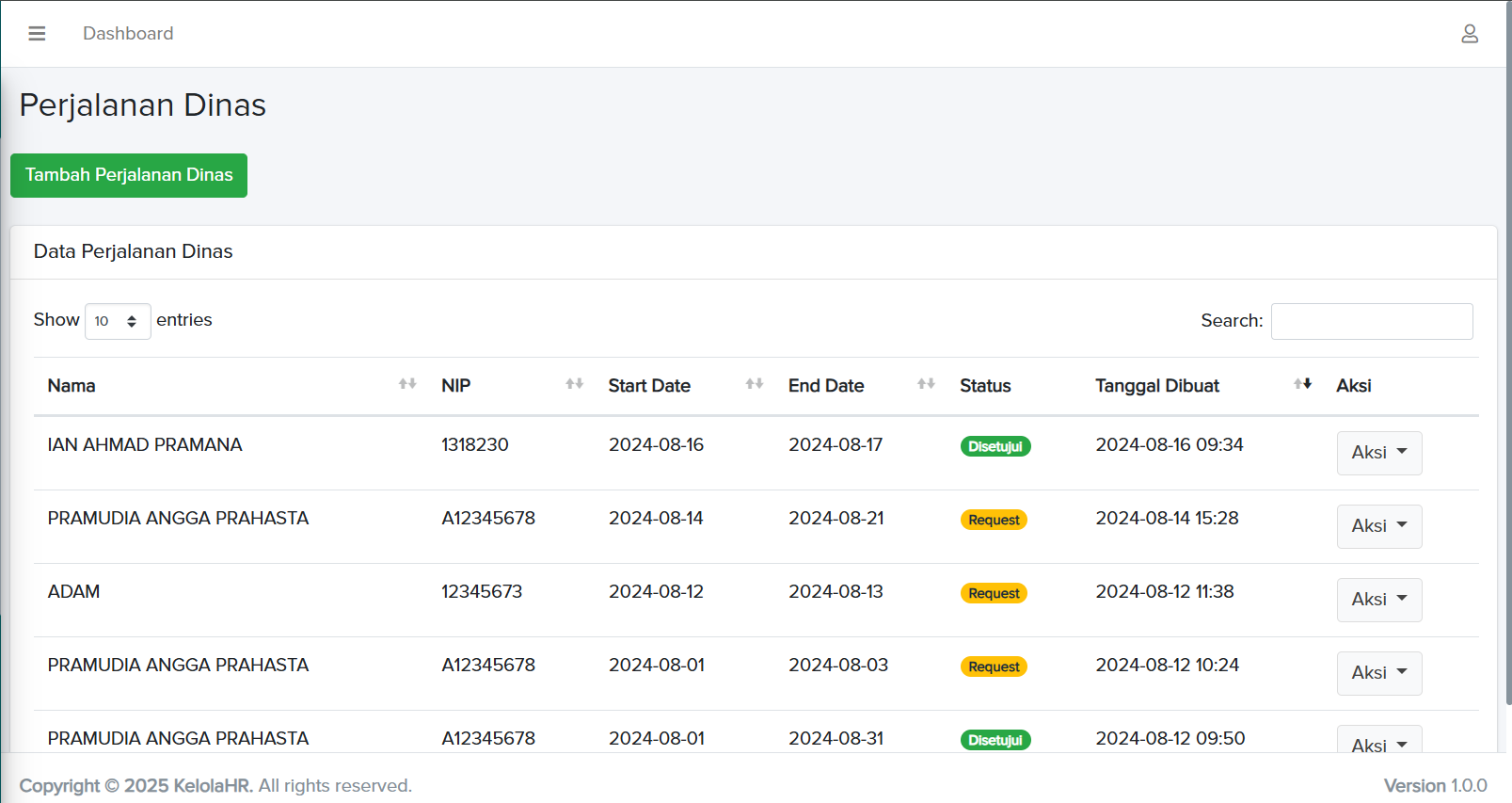
Menampilkan daftar pengajuan perjalanan dinas dengan kolom nama karyawan, tanggal, deskripsi, dan status approval.
Form Tambah Perjalanan Dinas
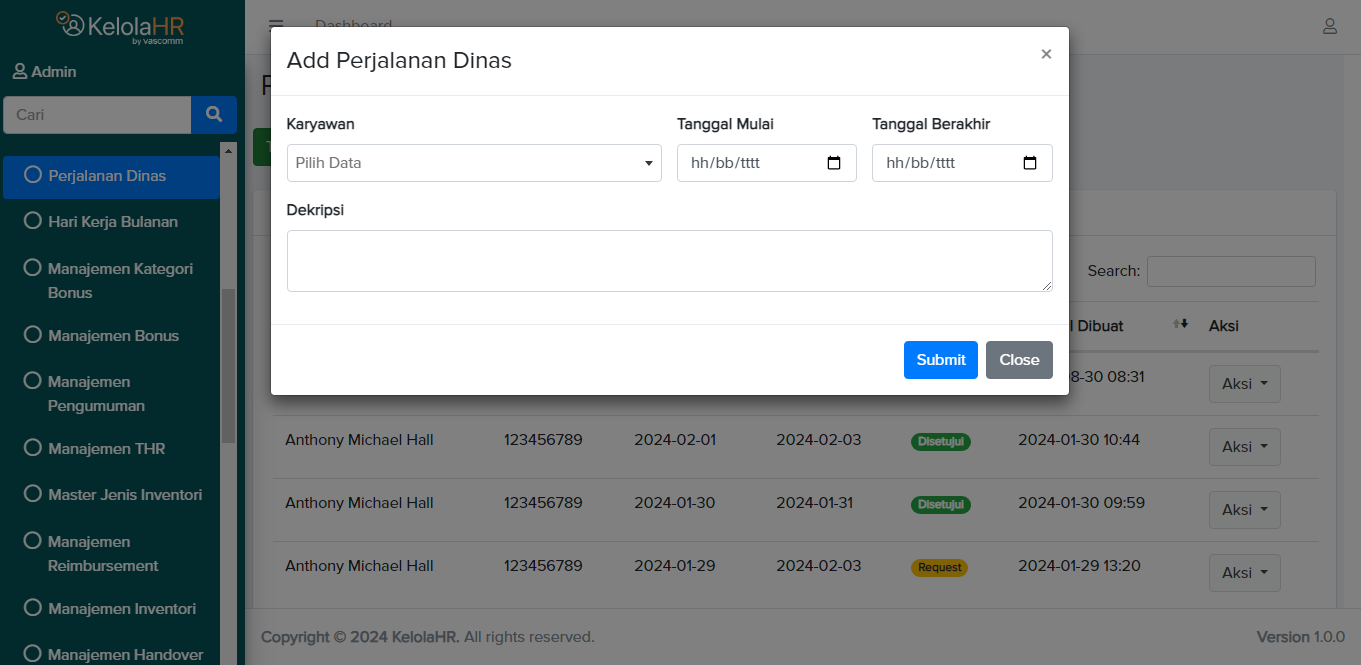
Berisi kolom input karyawan, tanggal mulai dan berakhir, serta deskripsi perjalanan.
Detail Perjalanan Dinas
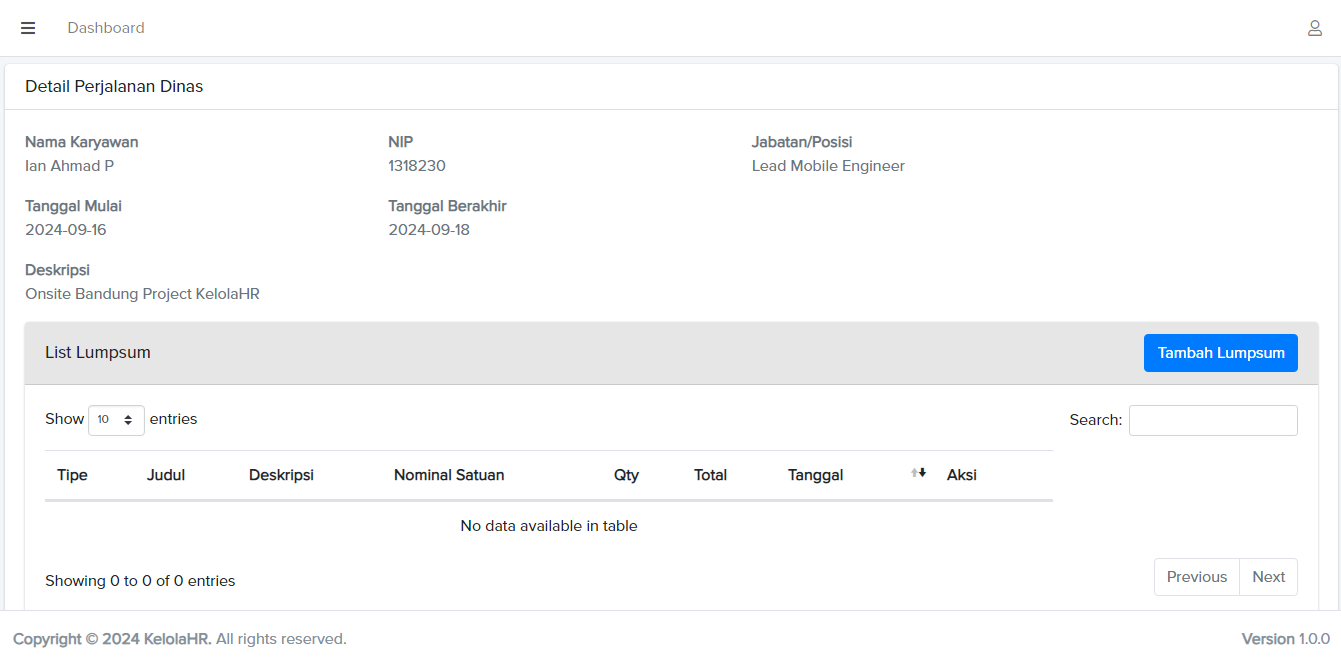
Menampilkan rincian perjalanan, daftar lumpsum, dan daftar reimbursement yang terkait dengan pengajuan tersebut.
Tips Penggunaan Perjalanan Dinas
- • Pastikan semua kolom wajib terisi sebelum menyimpan pengajuan perjalanan dinas.
- • Sertakan deskripsi perjalanan dengan lengkap agar admin dapat melakukan approval dengan cepat.
- • Gunakan fitur List Lumpsum dan Reimbursement untuk mencatat seluruh biaya perjalanan secara transparan.
- • Gunakan fitur Search untuk menemukan pengajuan perjalanan dengan cepat berdasarkan nama atau tanggal.
- • Jika mengalami kendala, hubungi tim HR atau administrator sistem perusahaan Anda.