Laporan Absensi
Merupakan tools untuk memantau dan menganalisis data kehadiran karyawan secara real-time maupun historis. Dashboard ini menyajikan informasi lengkap mengenai aktivitas kehadiran karyawan dalam bentuk visual yang mudah dipahami, memudahkan manajemen mengambil keputusan terkait SDM.
Daftar Isi
Fitur Utama
Rekap Data Kehadiran Karyawan
Menampilkan data kehadiran harian, mingguan, dan bulanan seluruh karyawan perusahaan.
Analisis Kehadiran Real-Time dan Historis
Memantau aktivitas kehadiran secara langsung maupun berdasarkan periode tertentu.
Filter Laporan Berdasarkan Periode dan Cabang
Menyaring data kehadiran berdasarkan tanggal, bulan, tahun, atau lokasi kerja karyawan.
Visualisasi Data Kehadiran
Menyajikan data absensi dalam bentuk tabel dan grafik untuk mempermudah analisis.
Unduh Laporan Kehadiran
Mengunduh data laporan absensi dalam format tertentu sesuai dengan hasil filter yang diterapkan.
Panduan Langkah
Akses Menu Laporan Absensi
-
1
Pada halaman utama (Home Page), klik ikon menu di pojok kiri atas platform.
-
2
Sidebar akan muncul di sisi kiri layar.
-
3
Klik kolom pencarian, lalu ketik “Laporan Absensi”.
-
4
Pilih hasil pencarian yang muncul untuk masuk ke halaman Laporan Absensi.
-
5
Atau, buka Modul Kehadiran di sidebar, lalu pilih menu Laporan Absensi dari daftar yang tersedia.
Tampilan Dashboard Laporan Absensi
-
1
Halaman Laporan Absensi menampilkan data kehadiran karyawan lengkap dengan opsi filter dan tabel rekap absensi.
-
2
Dashboard ini memudahkan Anda dalam memantau dan menganalisis tingkat kehadiran karyawan berdasarkan periode tertentu.
Mencari dan Menampilkan Laporan Absensi
-
1
Klik kolom Masukkan Periode Absensi, lalu pilih bulan dan tahun laporan yang ingin ditampilkan.
-
2
Klik kolom Masukkan Tanggal Mulai, lalu pilih tanggal awal periode absensi.
-
3
Klik kolom Masukkan Tanggal Selesai, lalu pilih tanggal akhir periode absensi.
-
4
Klik Semua pada pilihan Cabang, kemudian pilih cabang yang ingin ditampilkan datanya.
-
5
Setelah semua filter diisi, klik tombol Filter untuk menampilkan data laporan sesuai kriteria yang telah dipilih.
-
6
Data kehadiran karyawan akan muncul dalam tabel laporan sesuai periode dan cabang yang telah ditentukan.
Mengunduh Data Laporan Absensi
-
1
Setelah data laporan tampil, klik tombol Download yang berada di bagian atas atau bawah tabel laporan.
-
2
Sistem akan mengunduh data absensi berdasarkan filter yang telah Anda tentukan (periode, tanggal, dan cabang).
-
3
File laporan dapat digunakan untuk kebutuhan analisis lanjutan, dokumentasi, atau laporan manajemen.
Contoh Tampilan
Dashboard Laporan Absensi
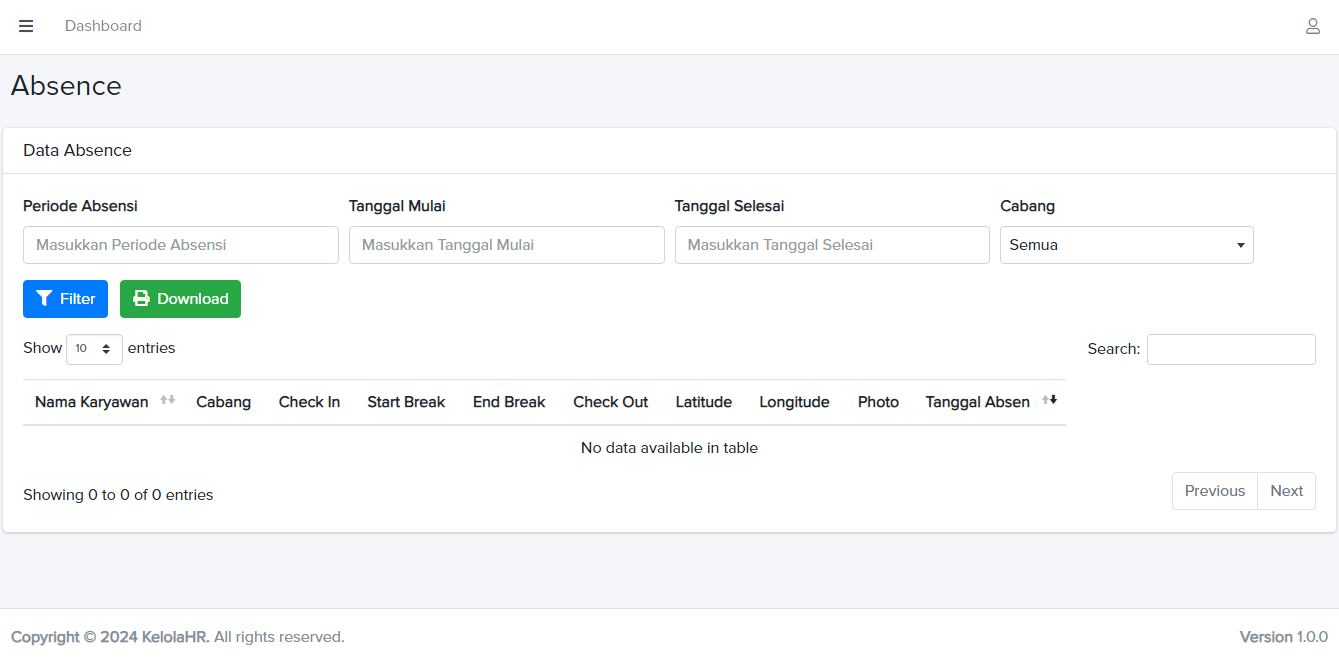
Menampilkan tabel dan grafik kehadiran berdasarkan periode serta filter cabang.
Filter Data Absensi

Opsi input periode, tanggal mulai–selesai, dan pilihan cabang yang akan ditampilkan.
Tabel Rekap Absensi
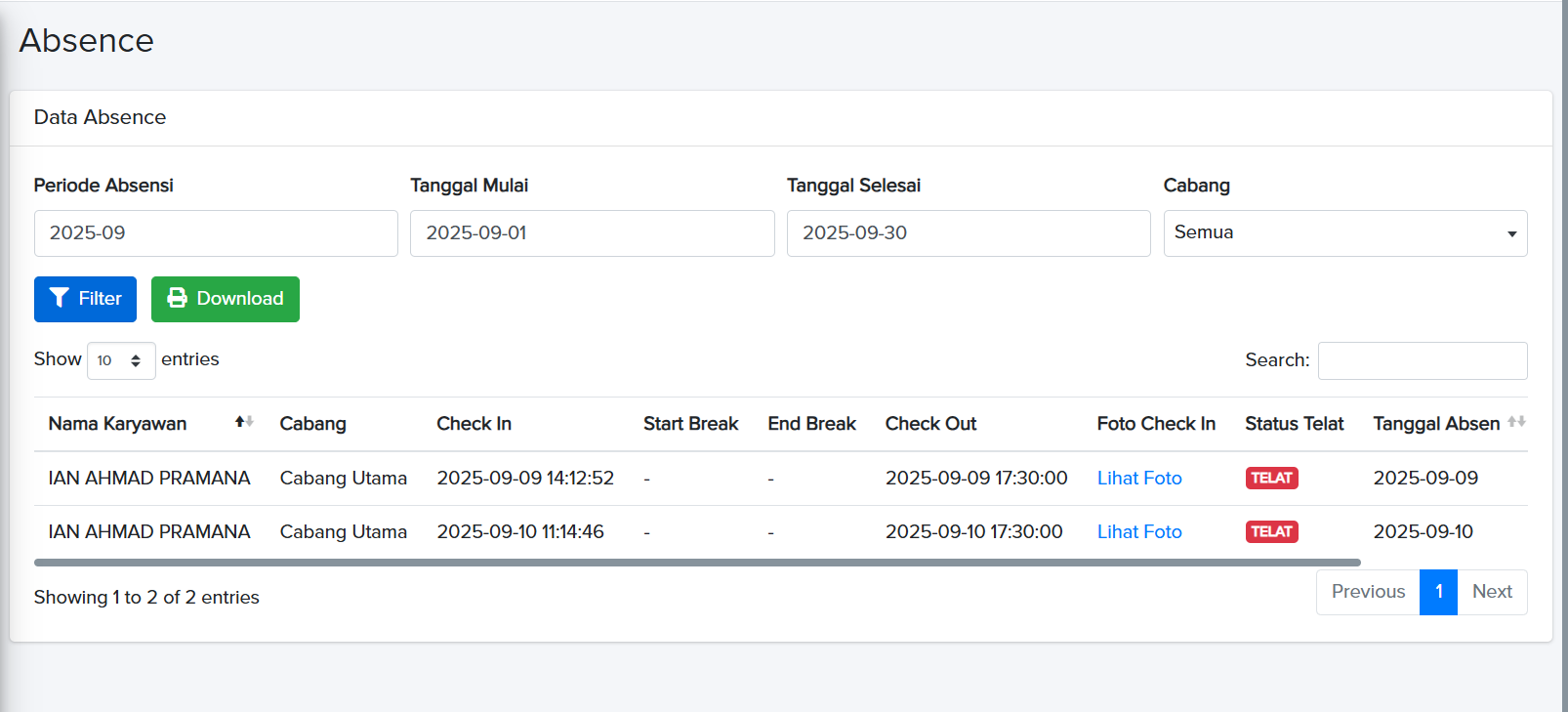
Memuat data absensi karyawan secara detail, termasuk kehadiran, izin, cuti, dan keterlambatan.
Tips Penggunaan Laporan Absensi
- • Gunakan filter periode untuk membatasi rentang waktu laporan agar hasil analisis lebih fokus.
- • Pastikan memilih cabang yang sesuai untuk menampilkan data absensi spesifik per lokasi.
- • Unduh laporan secara berkala agar data historis tetap terdokumentasi dengan baik.
- • Data laporan ini dapat dijadikan acuan dalam evaluasi disiplin kehadiran karyawan dan perhitungan kinerja.
- • Jika mengalami kendala, hubungi tim HR atau admin sistem perusahaan Anda untuk mendapatkan bantuan lebih lanjut.