Manajemen Indikator Kuantitas
Berfungsi sebagai pusat data dan analisis untuk mengukur kinerja karyawan secara kuantitatif. Indikator kuantitas mencakup metrik numerik terkait kinerja, seperti jumlah produk, transaksi, atau panggilan pelanggan.
Daftar Isi
Fitur Utama
Penetapan Indikator Kuantitatif (KPI)
Memungkinkan perusahaan untuk menetapkan dan memantau indikator kinerja karyawan secara numerik dan terukur, seperti jumlah produk, transaksi, atau aktivitas kerja lainnya.
Analisis Kinerja Kuantitatif
Dashboard ini menyediakan basis data yang mendukung proses evaluasi kinerja berbasis kuantitas secara objektif dan transparan.
Manajemen Data KPI per Jabatan
Setiap jabatan dapat memiliki indikator, bobot, serta frekuensi pengukuran yang berbeda, disesuaikan dengan karakteristik pekerjaannya.
Panduan Langkah
Akses Menu Manajemen Indikator Kuantitas
-
1
Dari Home Page, klik ikon menu di pojok kiri atas platform untuk menampilkan Sidebar.
-
2
Klik kolom pencarian, lalu ketik “Manajemen Indikator Kuantitas”.
-
3
Pilih hasil pencarian untuk membuka Dashboard Manajemen Indikator Kuantitas.
-
4
Alternatif lainnya, buka Modul Logbook, lalu pilih Manajemen Indikator Kuantitas dari daftar menu yang tersedia.
Tampilan Dashboard Manajemen Indikator Kuantitas
-
1
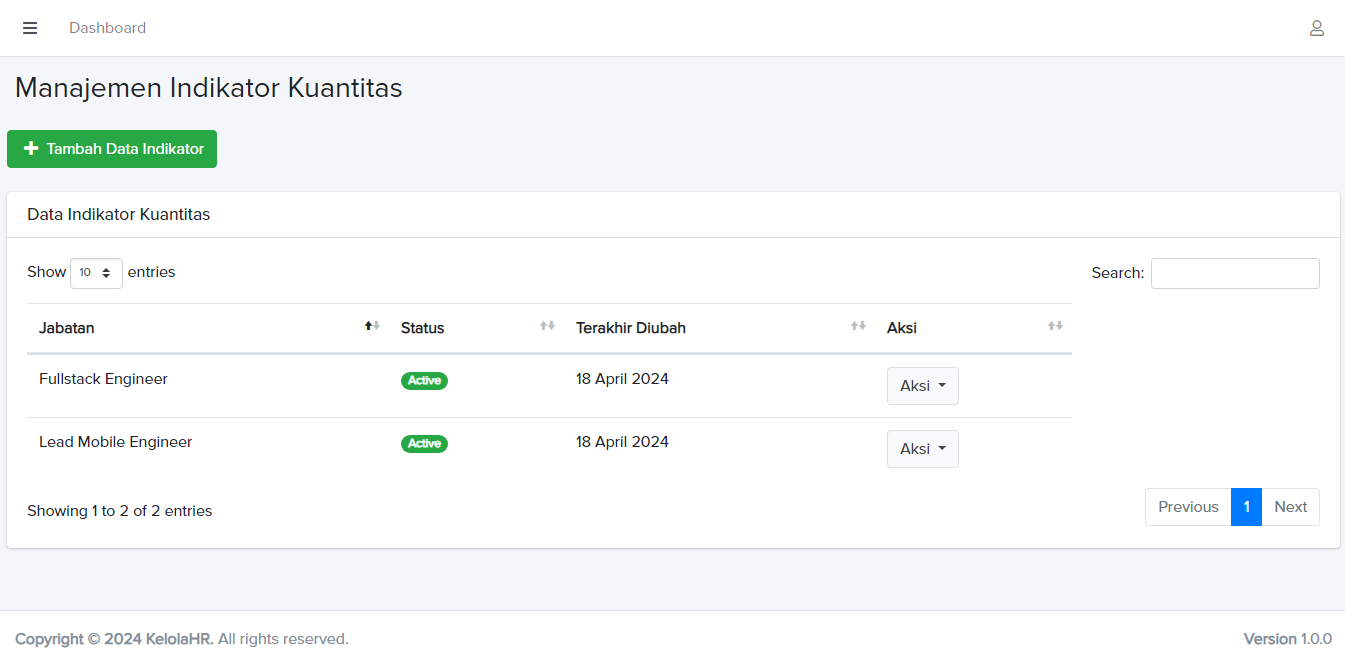
Dashboard ini menampilkan daftar seluruh indikator kuantitatif yang telah ditetapkan berdasarkan jabatan atau posisi kerja.
-
2
Fitur yang tersedia pada dashboard:
- • Show Entries: Mengatur jumlah data yang ingin ditampilkan (10/25/50/All).
- • Search: Memudahkan pencarian data indikator berdasarkan kata kunci tertentu.
Menambahkan Data Indikator Kuantitas
-
1
Klik tombol Tambah (+) pada dashboard Manajemen Indikator Kuantitas.
-
2
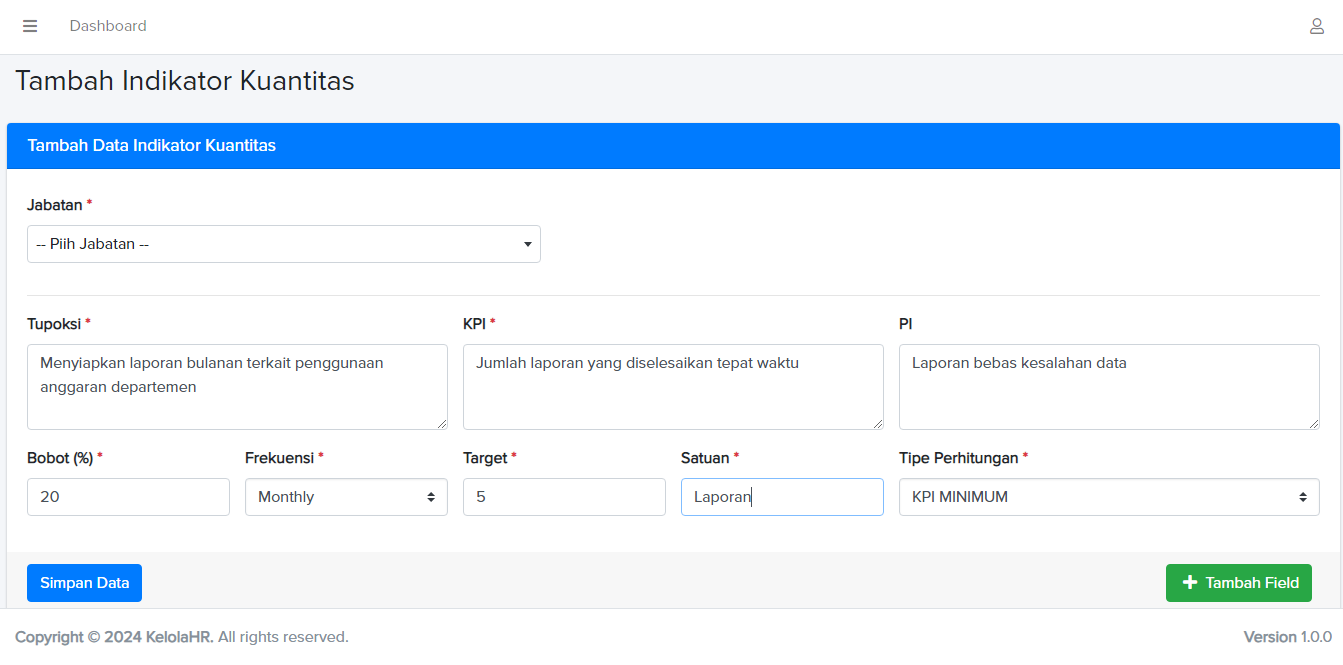
Akan muncul Form Tambah Indikator Kuantitas.
-
3
Isi data sesuai ketentuan berikut:
- • Jabatan: Pilih jabatan atau posisi terkait indikator tersebut.
- • Tupoksi: Masukkan tugas pokok dan fungsi pekerjaan.
- • KPI (Key Performance Indicator): Masukkan indikator utama yang akan diukur.
- • PI (Performance Indicator): Masukkan indikator tambahan (opsional).
- • Bobot: Input bobot KPI sesuai ketentuan (total seluruh bobot harus mencapai 100%).
- • Frekuensi: Tentukan frekuensi penilaian (misalnya: harian, mingguan, bulanan).
-
4
Klik tombol Tambah (+) untuk menambahkan KPI tambahan jika diperlukan.
-
5
Klik tombol Simpan (?) untuk menyimpan data indikator kuantitas.
-
6
Setelah tersimpan, sistem akan kembali ke dashboard utama, dan data baru akan langsung muncul pada tabel Data Indikator Kuantitas.
Pengelolaan Data Indikator Kuantitas
-
1
Pada tabel Data Indikator Kuantitas, tersedia tombol Aksi (⋮) di sisi kanan setiap baris data dengan fungsi sebagai berikut:
- • Detail Indikator (?️): Melihat detail lengkap informasi indikator kuantitatif, termasuk jabatan, tupoksi, KPI, bobot, dan frekuensi.
- • Edit Indikator (✏️): Melakukan perubahan pada data indikator yang sudah dibuat.
- • Deactive / Active (⏸️/▶️): Mengaktifkan atau menonaktifkan indikator yang telah didaftarkan.
- • Hapus Indikator (?️): Menghapus data indikator kuantitatif yang dipilih dari sistem.
Contoh Tampilan
Tips Penggunaan Manajemen Indikator Kuantitas
- • Pastikan total bobot KPI untuk setiap jabatan mencapai 100% agar perhitungan kinerja berjalan dengan benar.
- • Gunakan frekuensi penilaian sesuai kebutuhan operasional (misal: mingguan untuk tim sales, bulanan untuk tim administrasi).
- • Lakukan pengecekan berkala pada status Active/Deactive untuk memastikan indikator yang digunakan selalu relevan.
- • Jika mengalami kendala, hubungi Administrator Modul Logbook atau Tim HR Performance Management.