Manajemen Logbook
Dirancang untuk mengelola dan melacak berbagai aktivitas atau tugas karyawan. Berguna bagi perusahaan yang membutuhkan catatan rinci aktivitas karyawan, terutama untuk pekerjaan operasional atau proyek khusus.
Daftar Isi
Progress Membaca
0%
Fitur Utama
1
Pencatatan Aktivitas Kerja Karyawan
Dashboard ini berfungsi untuk mencatat dan melacak aktivitas atau tugas harian yang dilakukan oleh karyawan secara sistematis.
2
Pemantauan dan Penilaian Kinerja Harian
Memungkinkan atasan langsung untuk melakukan penilaian terhadap hasil kerja dan capaian karyawan berdasarkan periode tertentu.
3
Monitoring Status Logbook
Menyediakan tampilan status logbook yang memudahkan HR dan manajer dalam memonitor perkembangan pekerjaan secara real-time.
Panduan Langkah
1
Akses Menu Manajemen Logbook
-
1
Dari Home Page, klik ikon menu di pojok kiri atas platform untuk menampilkan Sidebar.
-
2
Klik kolom pencarian, lalu ketik “Manajemen Logbook”.
-
3
Pilih hasil pencarian untuk membuka Dashboard Manajemen Logbook.
-
4
Alternatif lainnya, buka Modul Logbook, lalu pilih Manajemen Logbook dari daftar menu yang tersedia.
2
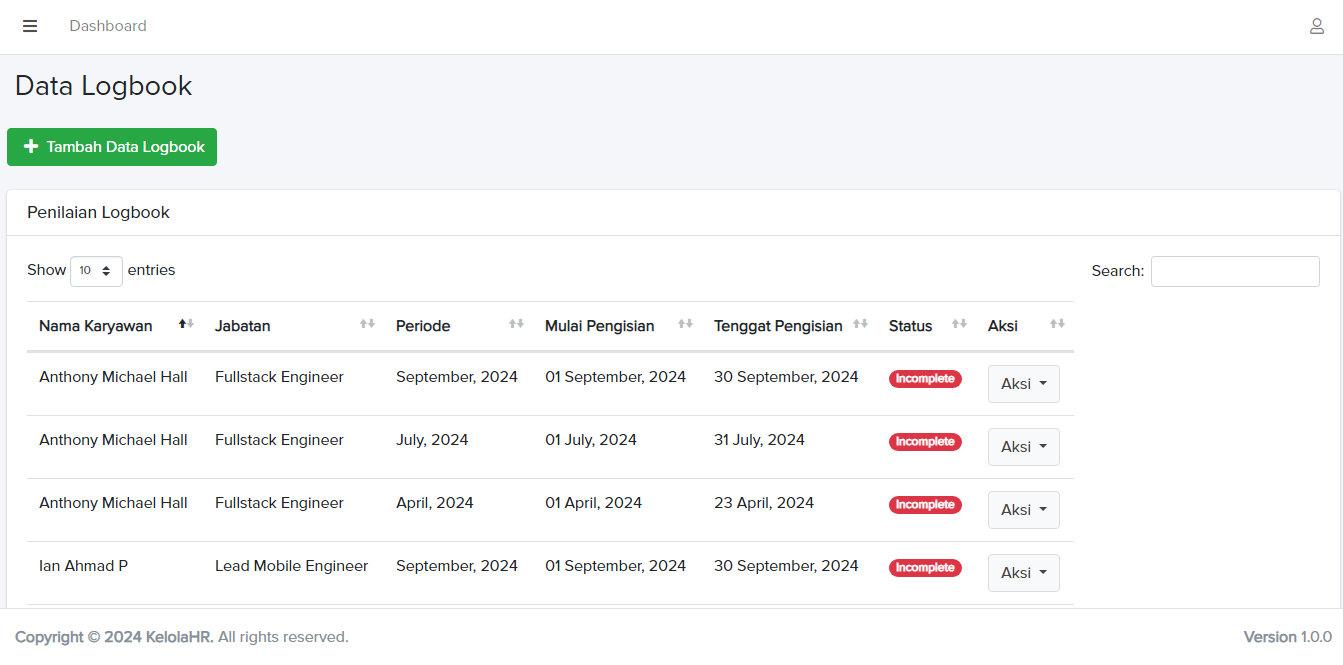
Tampilan Dashboard Manajemen Logbook
-
1
Dashboard ini terdiri dari dua tabel utama, yaitu:
- • Tabel Penilaian Logbook – menampilkan data aktivitas dan penilaian logbook setiap karyawan.
- • Tabel Monitor Status Logbook – berfungsi untuk memantau progres dan status logbook seluruh karyawan.
-
2
Fitur pada tampilan dashboard meliputi:
- • Show Entries: Menentukan jumlah data yang ditampilkan (10/25/50/All).
- • Search: Memudahkan pencarian data logbook berdasarkan kata kunci tertentu.
3
Menambahkan Data Logbook
-
1
Klik tombol Tambah (+) pada dashboard Data Logbook.
-
2
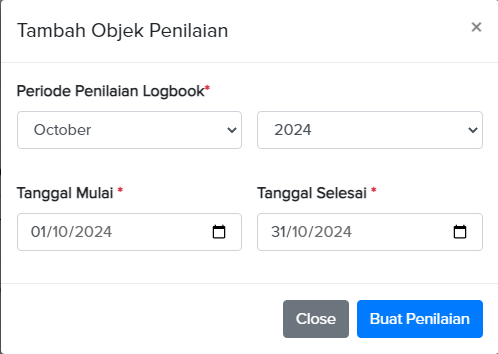
Akan muncul Form Tambah Objek Penilaian.
-
3
Isi form sesuai dengan ketentuan berikut:
- • Periode Penilaian Logbook: Pilih bulan dan tahun periode penilaian sesuai kebutuhan.
- • Tanggal Mulai: Masukkan tanggal mulai periode penilaian (format HH/BB/TTTT).
- • Tanggal Selesai: Masukkan tanggal akhir periode penilaian (format HH/BB/TTTT).
-
4
Klik tombol Simpan (?) untuk menyimpan data objek penilaian.
-
5
Tampilan akan kembali ke halaman Data Logbook, dan data baru akan otomatis muncul di Tabel Penilaian Logbook.
4
Penilaian Logbook Karyawan
-
1
Setelah periode penilaian dibuat, atasan langsung dapat memberikan nilai terhadap logbook masing-masing karyawan:
- • Pada tabel Penilaian Logbook, klik tombol Nilai Sekarang (?).
- • Akan muncul tampilan tabel penilaian logbook berdasarkan periode yang sudah ditentukan.
- • Isi capaian logbook karyawan sesuai target dan indikator yang berlaku.
- • Klik tombol Simpan (?) untuk menyimpan penilaian.
- • Status penilaian logbook akan otomatis berubah pada tabel utama menjadi “Tersimpan” atau “Selesai Dinilai”.
5
Pengelolaan Data Logbook
-
1
Pada tabel Penilaian Logbook, tersedia tombol Aksi (⋮) di sisi kanan setiap baris data dengan beberapa fungsi berikut:
- • Detail (?️): Melihat informasi lengkap mengenai penilaian logbook karyawan.
- • Delete (?️): Menghapus data logbook yang dipilih dari daftar.
Contoh Tampilan
💡
Tips Penggunaan Manajemen Logbook
- • Pastikan periode logbook dibuat sesuai dengan jadwal evaluasi (harian, mingguan, atau bulanan).
- • Lakukan penilaian secara rutin untuk menjaga konsistensi monitoring kinerja.
- • Gunakan kolom deskripsi capaian dengan jelas agar hasil evaluasi dapat lebih objektif.
- • Jika terdapat kendala dalam proses input, penilaian, atau monitoring logbook, hubungi Tim HR Performance / Administrator Modul Logbook untuk bantuan teknis.