Validasi Logbook
Dirancang untuk mengelola dan memvalidasi catatan aktivitas karyawan yang berkaitan dengan pekerjaan lapangan atau tugas yang memerlukan pencatatan detail harian. Logbook berupa catatan fisik atau digital yang berisi rincian tugas, waktu, kendala, dan hasil.
Daftar Isi
Fitur Utama
Validasi Aktivitas Karyawan
Dashboard ini digunakan oleh atasan langsung untuk memeriksa, menilai, dan menyetujui (atau menolak) catatan aktivitas kerja harian yang diajukan oleh karyawan.
Pemantauan Status Logbook
Menampilkan daftar logbook yang belum divalidasi, sudah divalidasi, atau ditolak, guna memastikan seluruh laporan aktivitas karyawan telah diperiksa secara menyeluruh.
Pencatatan Catatan Perbaikan
Memungkinkan atasan memberikan catatan atau alasan penolakan jika data logbook belum sesuai ketentuan.
Panduan Langkah
Akses Menu Validasi Logbook
-
1
Dari Home Page, klik ikon menu di pojok kiri atas platform untuk menampilkan Sidebar.
-
2
Klik kolom pencarian, lalu ketik “Validasi Logbook”.
-
3
Pilih hasil pencarian untuk membuka Dashboard Validasi Data Logbook.
-
4
Alternatif lainnya, buka Modul Logbook, lalu pilih Validasi Logbook dari daftar menu yang tersedia.
Tampilan Dashboard Validasi Logbook
-
1
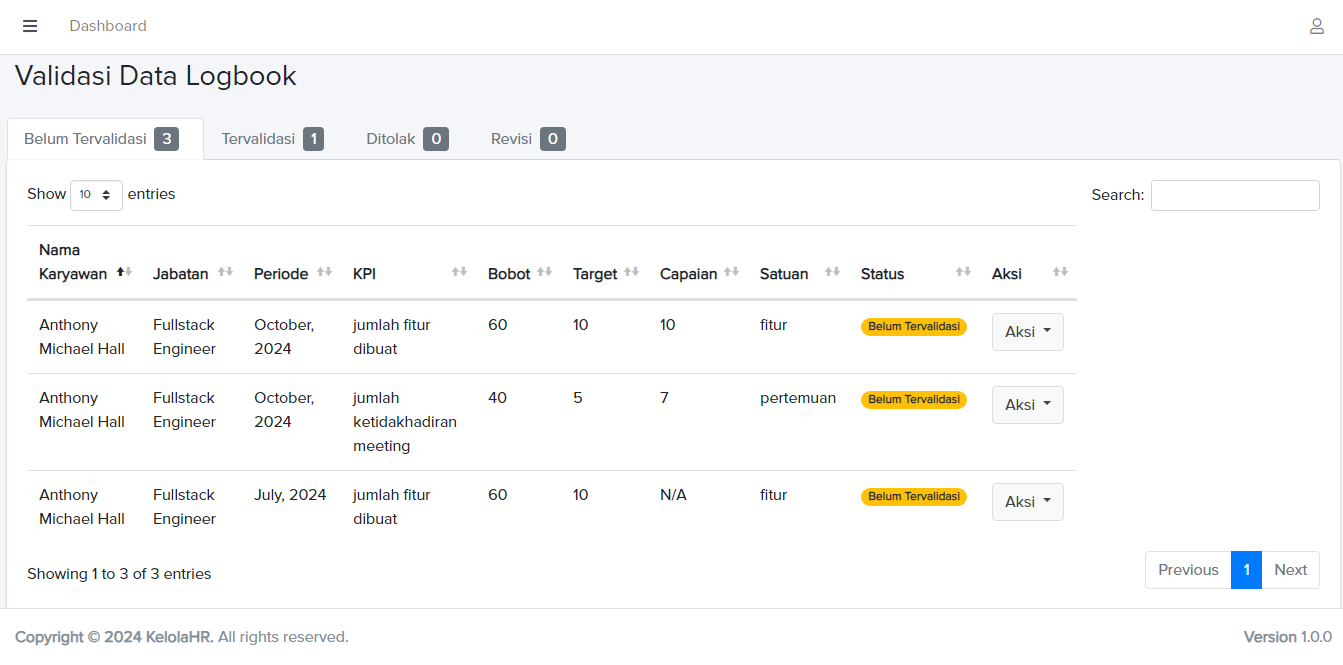
Pada dashboard ini terdapat beberapa elemen utama:
- • Show Entries: Menentukan jumlah data yang ditampilkan (10/25/50/All).
- • Search: Memudahkan pencarian data logbook berdasarkan kata kunci tertentu.
- • Tools Belum Tervalidasi: Menampilkan daftar logbook yang masih menunggu proses validasi.
- • Tools Tervalidasi: Menampilkan daftar logbook yang sudah disetujui.
- • Tools Ditolak: Menampilkan logbook yang dikembalikan untuk revisi.
Proses Validasi Logbook — Bagian A: Logbook Belum Tervalidasi
-
1
Pada tabel Belum Tervalidasi, terdapat beberapa tombol tindakan (Aksi):
-
2
Validasi (✅):
- • Klik tombol ini jika logbook sudah sesuai ketentuan dan bobot capaian telah diisi lengkap.
- • Setelah divalidasi, logbook akan otomatis berpindah ke tabel Tervalidasi, dan statusnya berubah menjadi Tervalidasi.
-
3
Tolak (❌):
- • Klik tombol ini jika logbook belum sesuai dengan ketentuan yang berlaku.
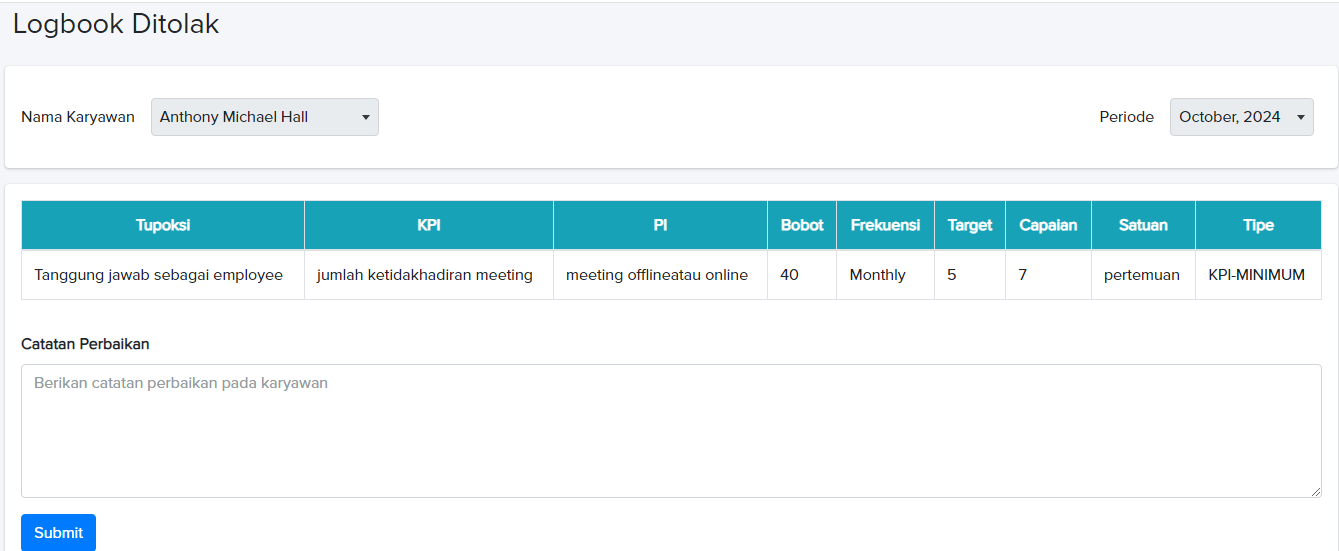
- • Akan muncul Form Logbook Ditolak dengan kolom berikut:
- • Catatan Perbaikan: Isi alasan penolakan dan saran perbaikan bagi karyawan.
- • Klik Submit (?) untuk menyimpan dan mengirim catatan perbaikan.
- • Logbook akan berpindah ke tabel Ditolak, dengan status Menunggu Revisi dari Karyawan.
Proses Validasi Logbook — Bagian B: Logbook Tervalidasi
-
1
Pada tabel Tervalidasi, tersedia tombol Aksi (⋮) dengan dua opsi utama:
-
2
Ubah Status (?):
- • Klik jika logbook perlu dilakukan perbaikan atau pengeditan ulang.
- • Logbook akan berpindah kembali ke tabel Belum Tervalidasi, agar dapat diperbarui sesuai ketentuan.
-
3
Tolak (❌):
- • Klik jika logbook ternyata tidak sesuai ketentuan meskipun sebelumnya telah divalidasi.
- • Akan muncul Form Logbook Ditolak, isi kolom Catatan Perbaikan, lalu klik Submit (?) untuk menyimpan.
- • Logbook akan berpindah ke tabel Ditolak, dan statusnya berubah menjadi Menunggu Revisi dari Karyawan.
Contoh Tampilan
Tips Penggunaan Validasi Logbook
- • Pastikan seluruh logbook diperiksa berdasarkan bukti capaian dan deskripsi aktivitas sebelum validasi.
- • Gunakan kolom Catatan Perbaikan secara jelas agar karyawan memahami revisi yang perlu dilakukan.
- • Lakukan proses validasi secara rutin sesuai periode pelaporan yang telah ditentukan.
- • Jika terdapat kendala dalam proses validasi atau perubahan status logbook, silakan hubungi Tim HR Performance atau Administrator Modul Logbook.