Manajemen Cabang
Merupakan tools yang berisi informasi terkait cabang-cabang perusahaan. Anda dapat dengan mudah menginput data cabang, termasuk nama kota dan alamat cabang perusahaan.
Daftar Isi
Progress Membaca
0%
Fitur Utama
1
Tambah Cabang Baru
Menambahkan data cabang baru beserta informasi lengkap seperti nama, kota, alamat, dan kontak.
2
Edit Data Cabang
Mengubah atau memperbarui informasi data cabang yang sudah ada.
3
Hapus Data Cabang
Menghapus data cabang dari sistem.
4
Aktif/Nonaktif Cabang
Mengubah status aktif atau nonaktif cabang.
5
Kelola Wilayah Cabang
Mengatur wilayah operasional cabang sesuai struktur perusahaan.
Panduan Langkah
1
Akses Menu Manajemen Cabang
-
1
Pada halaman utama (Home Page), klik ikon menu di pojok kiri atas.
-
2
Sidebar akan muncul di sisi kiri layar.
-
3
Klik kolom pencarian pada sidebar dan ketik “Manajemen Cabang”.
-
4
Pilih hasil pencarian yang muncul untuk masuk ke halaman Dashboard Manajemen Cabang.
2
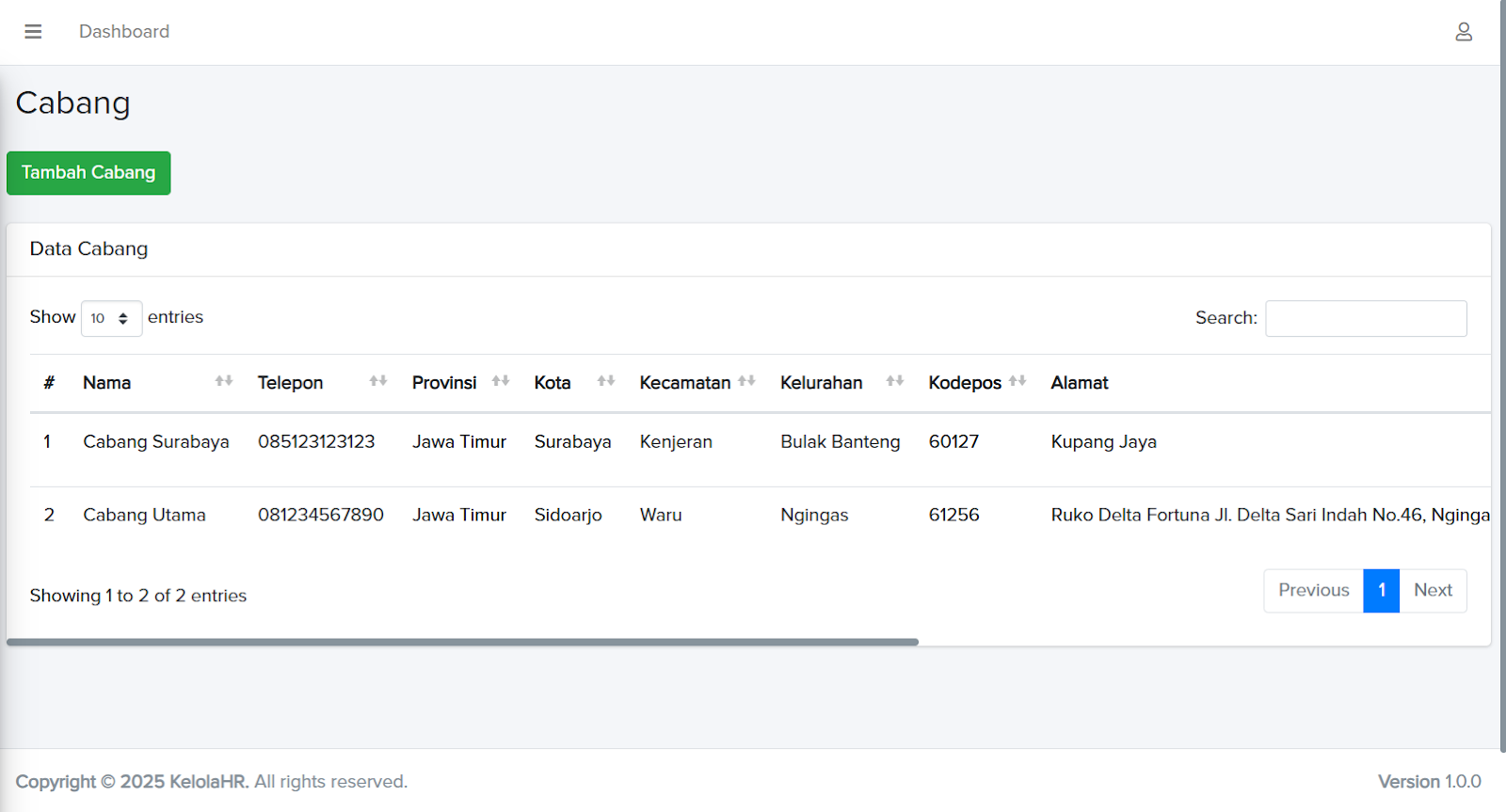
Tampilan Dashboard Cabang
-
1
Show Entries: menentukan jumlah data yang ditampilkan dalam satu halaman (10, 25, 50, All).
-
2
Search: fitur pencarian untuk mencari data cabang berdasarkan kata kunci tertentu.
-
3
Tabel Data Cabang: menampilkan informasi cabang yang telah diinput.
-
4
Tombol Aksi: setiap baris data memiliki tombol Edit, Delete, dan Active/Deactive.
3
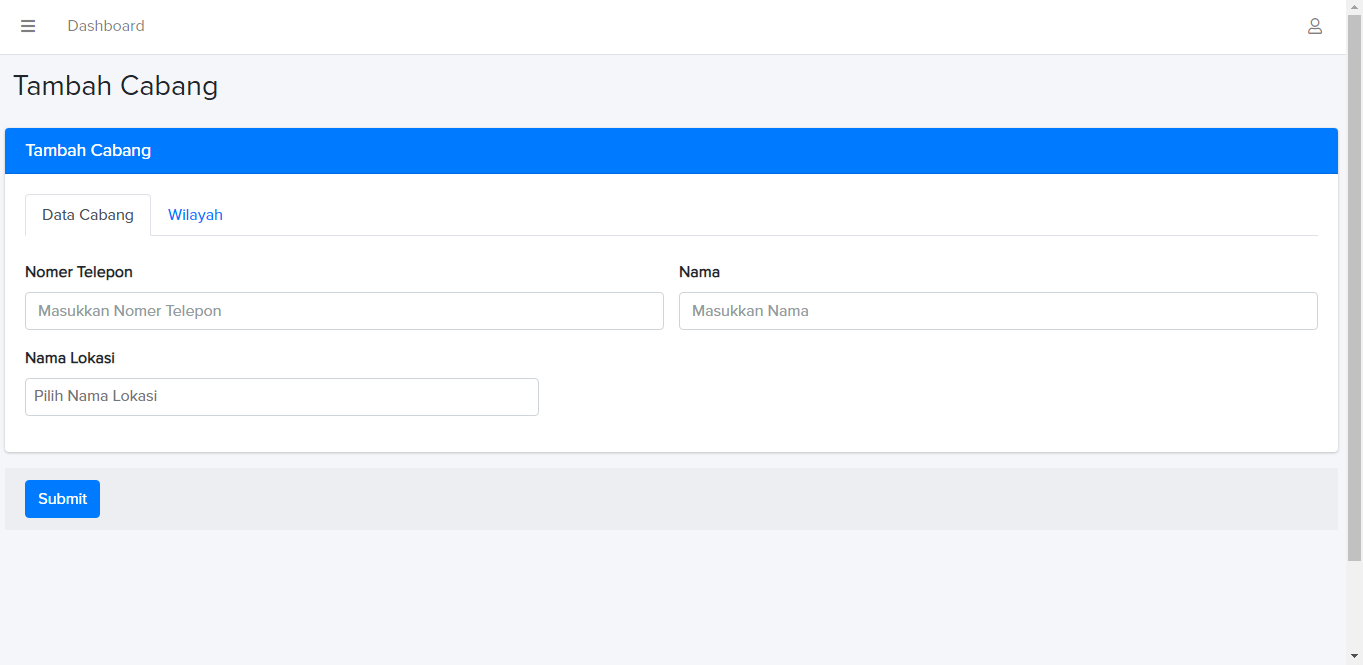
Menambahkan Data Cabang Baru
-
1
Klik tombol Tambah (biasanya ikon “+” atau “Add”) pada dashboard.
-
2
Akan diarahkan ke halaman Tambah Cabang dengan dua bagian utama:
- • Data Cabang: masukkan informasi seperti Nama Cabang, Kota, Alamat, Kontak, dll.
- • Wilayah: pilih atau input wilayah operasional cabang sesuai struktur perusahaan.
-
3
Setelah seluruh data terisi dengan benar, klik tombol Simpan.
-
4
Data akan secara otomatis ditambahkan ke dalam tabel pada dashboard utama.
4
Aksi Pengelolaan Data Cabang
-
1
Edit: mengubah atau memperbarui informasi data cabang yang sudah ada.
-
2
Delete: menghapus data cabang dari sistem.
-
3
Active/Deactive: mengubah status aktif cabang (misalnya, jika cabang sudah tidak beroperasi).
Contoh Tampilan
💡
Tips Penggunaan Manajemen Cabang
- • Gunakan fitur Search untuk mempercepat pencarian cabang tertentu.
- • Pastikan semua kolom wajib diisi saat menambahkan data cabang baru.
- • Cek kembali data yang akan diedit atau dihapus untuk menghindari kesalahan input.
- • Pastikan Anda memiliki hak akses yang sesuai untuk menambah, mengedit, atau menghapus data cabang.
- • Jika mengalami kendala, hubungi tim IT atau admin sistem perusahaan Anda.