Manajemen Divisi
Merupakan tools yang berisi informasi mengenai divisi-divisi perusahaan beserta rincian sub divisi yang dimiliki oleh masing-masing divisi.
Daftar Isi
Fitur Utama
Tambah Divisi Baru
Menambahkan data divisi baru beserta rincian subdivisi yang dimiliki oleh masing-masing divisi.
Edit Data Divisi
Mengubah atau memperbarui informasi divisi atau subdivisi yang sudah ada.
Hapus Data Divisi
Menghapus data divisi dari sistem.
Aktif/Nonaktif Divisi
Mengubah status aktif atau nonaktif pada divisi tertentu.
Kelola Subdivisi
Menambahkan, mengedit, atau menghapus subdivisi yang berada di bawah divisi utama.
Panduan Langkah
Akses Menu Manajemen Divisi
-
1
Pada halaman utama (Home Page), klik ikon menu di pojok kiri atas platform.
-
2
Sidebar akan muncul di sisi kiri layar.
-
3
Klik kolom pencarian dan ketik “Manajemen Divisi”.
-
4
Pilih hasil pencarian yang muncul untuk masuk ke Dashboard Manajemen Divisi.
Tampilan Dashboard Divisi
-
1
Show Entries: menentukan jumlah data yang ingin ditampilkan (10, 25, 50, All).
-
2
Search: fitur pencarian untuk menemukan data divisi atau subdivisi berdasarkan kata kunci tertentu.
-
3
Tabel Data Divisi: menampilkan daftar divisi beserta subdivisi yang telah diinput.
-
4
Tombol Aksi: setiap baris data memiliki tombol untuk Detail, Edit, Delete, dan Active/Deactive.
Menambahkan Data Divisi Baru
-
1
Klik tombol Tambah (+) untuk menambah data divisi baru.
-
2
Akan muncul halaman Tambah Divisi dengan form input data.
-
3
Isi kolom data sesuai kebutuhan:
- • Nama Divisi: masukkan nama divisi utama.
- • Subdivisi: input beberapa subdivisi dalam satu divisi jika diperlukan.
-
4
Setelah seluruh data terisi dengan benar, klik tombol Simpan.
-
5
Sistem akan mengarahkan kembali ke halaman utama, dan data baru otomatis muncul di tabel.
Melihat dan Mengelola Detail Subdivisi
-
1
Klik tombol Detail pada salah satu divisi untuk melihat daftar subdivisi di dalamnya.
-
2
Pada halaman Detail Subdivisi, Anda dapat:
- • Klik tombol Tambah (+) untuk menambahkan subdivisi baru.
- • Klik tombol Edit (✎) untuk mengubah nama subdivisi yang sudah ada.
Aksi Pengelolaan Data Divisi
-
1
Edit: mengubah atau memperbarui informasi nama divisi atau subdivisi.
-
2
Delete: menghapus data divisi dari sistem.
-
3
Active/Deactive: mengubah status aktif divisi (misalnya jika divisi sudah tidak beroperasi).
Contoh Tampilan
Dashboard Manajemen Divisi
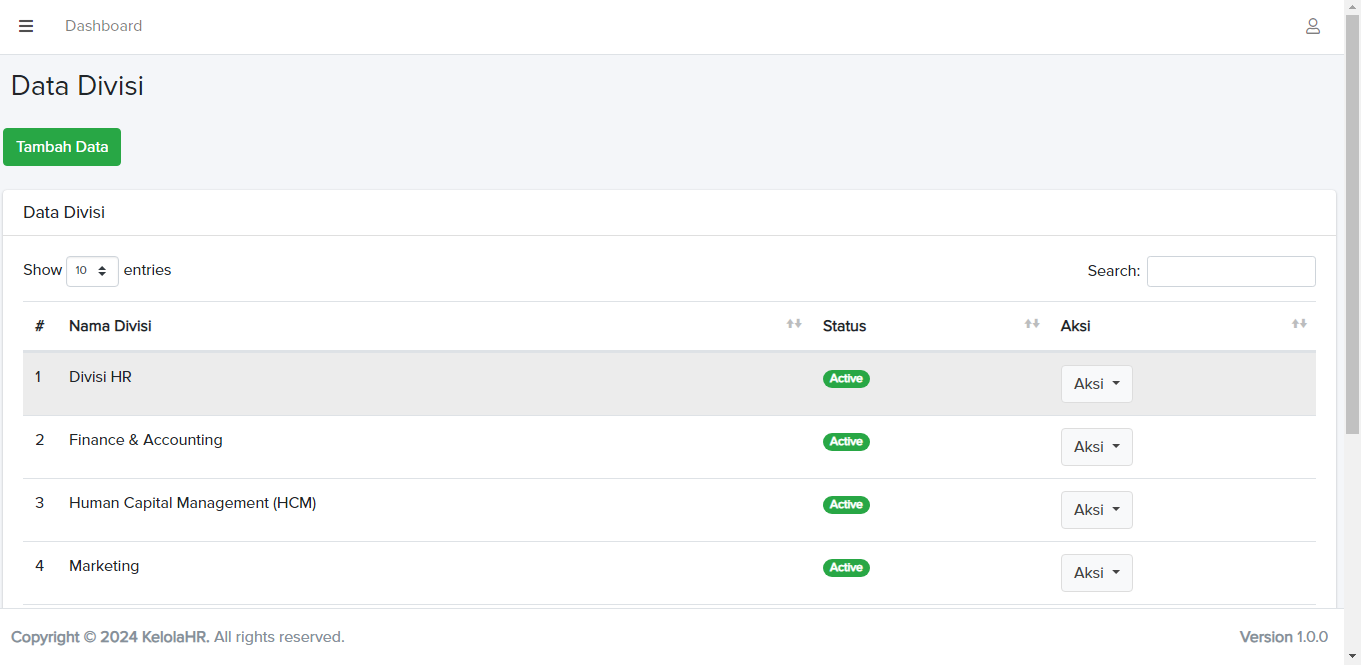
Menampilkan daftar divisi dan subdivisi lengkap dengan fitur Show Entries, Search, dan tombol aksi.
Form Tambah Divisi
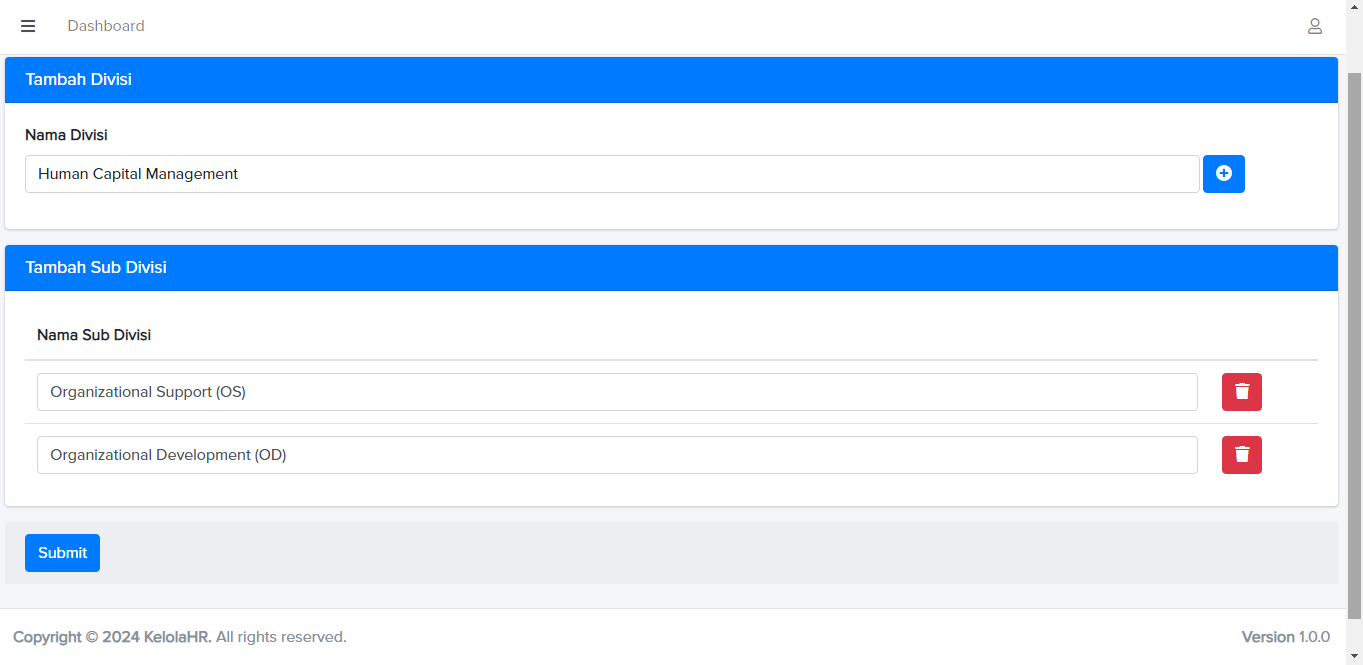
Halaman input data divisi dan subdivisi baru.
Detail Subdivisi
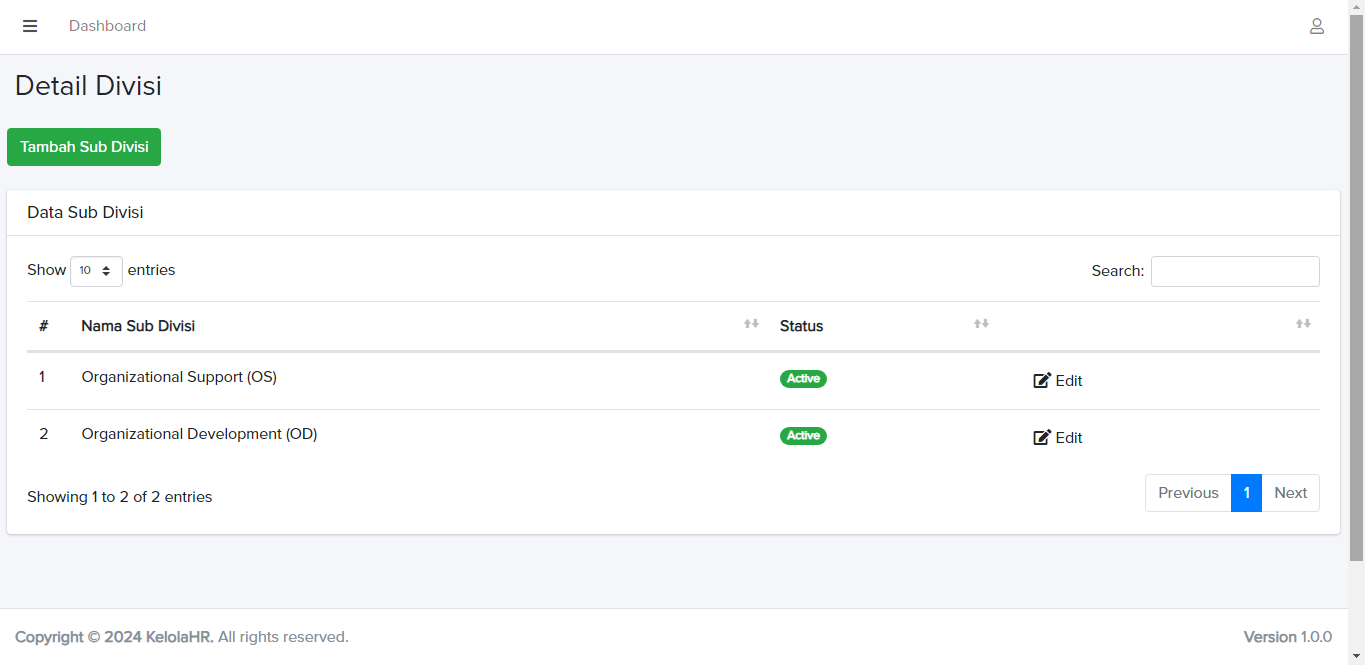
Menampilkan rincian subdivisi dalam satu divisi dan menyediakan tombol untuk menambah atau mengedit subdivisi.
Tips Penggunaan Manajemen Divisi
- • Gunakan fitur Search untuk mempercepat pencarian divisi atau subdivisi tertentu.
- • Pastikan semua kolom wajib diisi saat menambahkan data divisi baru.
- • Cek kembali data sebelum mengedit atau menghapus agar tidak terjadi kesalahan.
- • Pastikan Anda memiliki hak akses yang sesuai untuk menambah, mengedit, atau menonaktifkan divisi.
- • Jika mengalami kendala, hubungi tim IT atau admin sistem perusahaan Anda.