Manajemen Karyawan
Merupakan tools yang berisi informasi lengkap mengenai data karyawan dengan beberapa detail penting. Pada data master ini Anda dapat menginput, mengelola, dan memperbarui informasi karyawan yang terintegrasi dengan semua tools aplikasi KelolaHR.
Daftar Isi
Fitur Utama
Tambah Data Karyawan Baru
Menambahkan data karyawan baru dengan informasi lengkap biodata, kontak, pendidikan, penempatan, dan rekening.
Edit Data Karyawan
Mengubah atau memperbarui informasi data karyawan yang sudah ada.
Detail Data Karyawan
Melihat informasi lengkap karyawan melalui berbagai tab (Data Diri, Kuota Cuti, BPJS, Payroll, dll).
Reset Password & UUID
Mereset password dan device login karyawan melalui email perusahaan.
Kelola Data Payroll & PPh 21
Mengatur komponen payroll dan perhitungan PPh 21 karyawan.
Panduan Langkah
Akses Menu Manajemen Karyawan
-
1
Buka halaman utama (Home Page).
-
2
Klik ikon Menu di kiri atas.
-
3
Ketik "Manajemen Karyawan" pada kolom pencarian sidebar.
-
4
Pilih hasil pencarian untuk masuk ke halaman Dashboard Manajemen Karyawan.
Tampilan Dashboard Manajemen Karyawan
-
1
Show Entries: Pilih jumlah data yang ditampilkan (10/25/50/All).
-
2
Search Bar: Pencarian cepat berdasarkan kata kunci.
-
3
Tabel Data Karyawan: Menampilkan data karyawan yang sudah diinput.
-
4
Tersedia tombol aksi seperti Detail, Edit, Reset Password, dan Reset UUID.
Menambahkan Data Karyawan Baru
-
1
Klik tombol Tambah.
-
2
Isi seluruh formulir biodata karyawan yang meliputi:
- • Identitas dasar: NIP, Nama, KTP, KK, NPWP.
- • Informasi pribadi: Tempat/Tanggal lahir, Gender, Status Pernikahan, Jumlah Anak.
- • Kontak: No. HP, Email Pribadi, Email Perusahaan, Kontak Darurat.
- • Pendidikan: Jenjang, Institusi, Tahun Lulus.
- • Penempatan: Cabang, Lokasi, Divisi, Jabatan, Role Aplikasi, Jenis Karyawan.
- • Rekening: Nama Bank, Nomor Rekening, Atas Nama.
- • Alamat: KTP, Domisili, Kecamatan, Kota, Provinsi, Kode Pos.
- • Foto Karyawan.
-
3
Klik Simpan.
Detail Karyawan
-
1
Klik tombol Detail untuk membuka halaman data lengkap karyawan.
-
2
Terdiri dari beberapa tab halaman:
- • Tab Data Diri: Menampilkan semua data personal dan kontak karyawan.
- • Tab Kuota Cuti Tahunan: Menampilkan kuota, sisa, dan riwayat cuti. Fitur: Tombol Tambah Kuota dan Edit Kuota.
- • Tab BPJS: Data BPJS Kesehatan dan Ketenagakerjaan. Fitur: Tambah Keluarga, Centang Suami/Istri, Tambah Anak, Hapus Field Tambahan.
- • Tab Payroll: Tabel Payroll Karyawan (Nama, Divisi, Gaji Pokok, Tanggal Berlaku) dan Tabel Komponen Payroll (Tunjangan, Potongan, Periode, Nominal).
- • Tab PPh 21: Perhitungan Otomatis & Manual. Fitur: Hitung Otomatis, Simpan, dan Tabel Ringkasan.
- • Tab Mutasi Karyawan: Riwayat mutasi jabatan/divisi/cabang. Fitur: Tambah Mutasi.
- • Tab Kontrak Kerja: Menampilkan dan menambah riwayat kontrak kerja.
- • Tab History Pelatihan: Riwayat pelatihan yang diikuti.
- • Tab Jadwal Aktif: Informasi shift kerja dan penugasan aktif.
Fitur Tambahan
-
1
Edit: Mengubah data diri karyawan.
-
2
Reset UUID: Mereset device login karyawan.
-
3
Reset Password: Mengirim email reset password ke alamat email perusahaan.
Contoh Tampilan
Dashboard Manajemen Karyawan
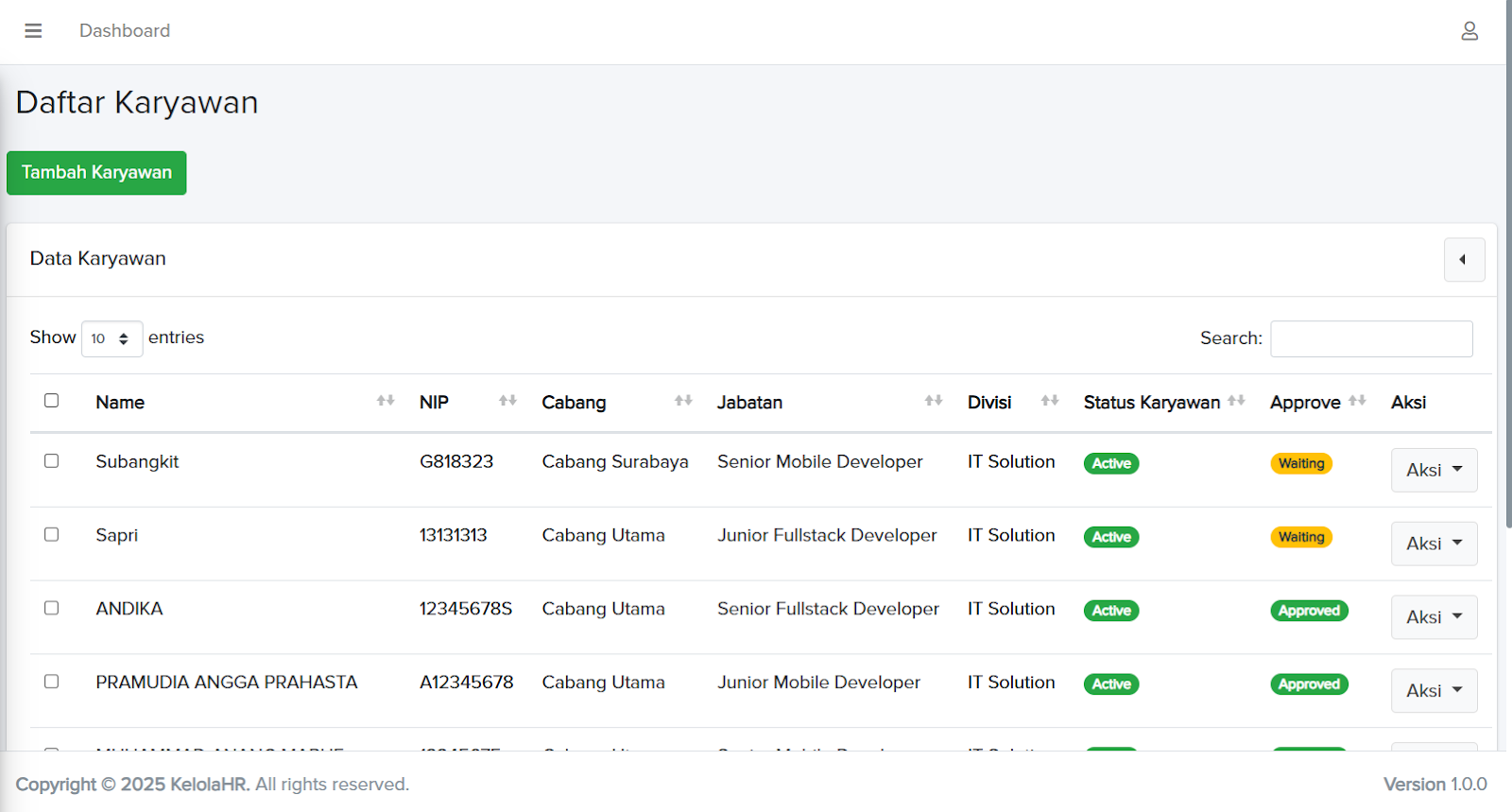
Tampilan daftar karyawan dengan fitur pencarian, show entries, dan tombol aksi.
Form Tambah Karyawan
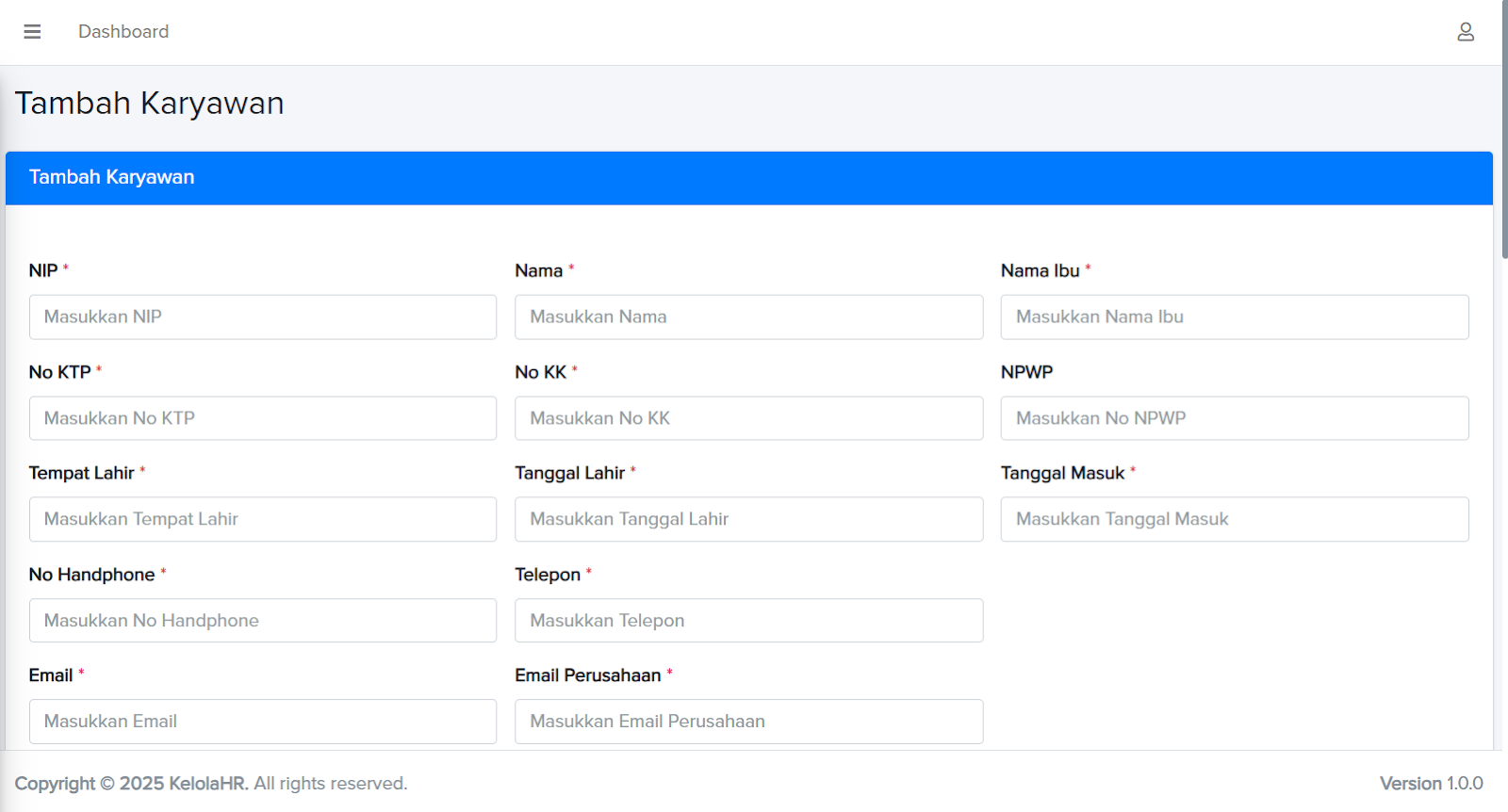
Form lengkap untuk menambah karyawan baru dengan berbagai section data.
Detail Data Karyawan
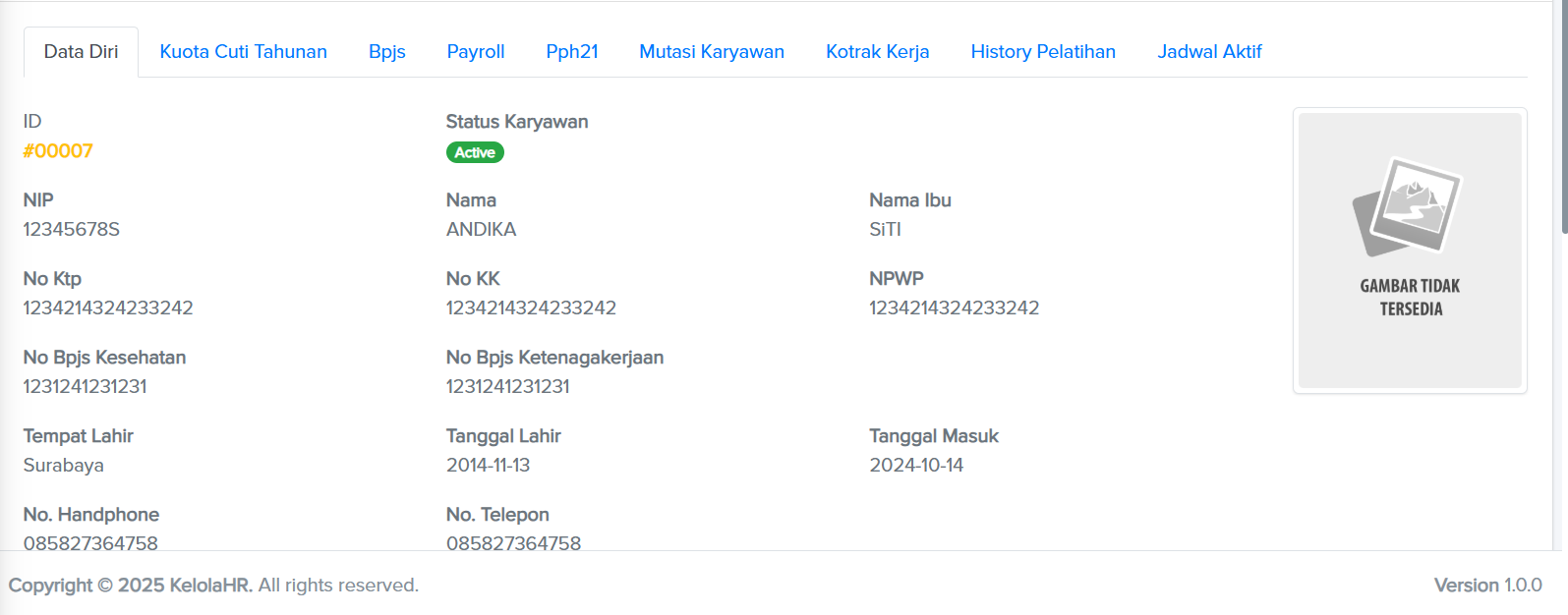
Halaman detail dengan multiple tab untuk informasi lengkap karyawan.
Menu Aksi Karyawan
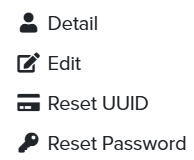
Tombol aksi untuk detail, edit, reset password, dan reset UUID.
Tips Penggunaan Manajemen Karyawan
- • Gunakan fitur pencarian dan filter untuk mempercepat navigasi.
- • Pastikan pengisian data dilakukan secara lengkap agar integrasi ke modul lain berjalan optimal.
- • Cek kembali sebelum menyimpan data, terutama informasi penting seperti kontrak, payroll, dan BPJS.
- • Manfaatkan berbagai tab pada halaman detail untuk mengelola data karyawan secara komprehensif.
- • Jika mengalami kendala, hubungi Admin HR atau Tim Support KelolaHR.