Manajemen THR
Merupakan tools untuk mengelola proses pemberian Tunjangan Hari Raya kepada karyawan secara efisien dan transparan. Membantu perhitungan, persetujuan, dan pembayaran THR sehingga semua karyawan menerima haknya sesuai kebijakan.
Daftar Isi
Progress Membaca
0%
Fitur Utama
1
Pengelolaan THR Terpusat dan Transparan
Memudahkan perusahaan dalam mengatur proses pemberian Tunjangan Hari Raya kepada seluruh karyawan secara terstruktur dan sesuai kebijakan.
2
Perhitungan dan Persetujuan Otomatis
Sistem membantu menghitung nominal THR berdasarkan data karyawan, masa kerja, dan jabatan.
3
Monitoring dan Riwayat Pembayaran
Menampilkan seluruh data THR yang telah diinput, termasuk status pembayaran, agar proses lebih akurat dan terdokumentasi.
Panduan Langkah
1
Akses Menu Manajemen THR
-
1
Dari Home Page, klik ikon menu di pojok kiri atas platform.
-
2
Sidebar akan muncul di sisi kiri layar.
-
3
Klik kolom pencarian, lalu ketik “Manajemen THR”.
-
4
Pilih hasil pencarian yang muncul untuk membuka Dashboard Daftar THR.
-
5
Alternatif lain, buka menu Modul Payroll, lalu pilih Manajemen THR dari daftar menu yang tersedia.
2
Tampilan Dashboard Daftar THR
-
1
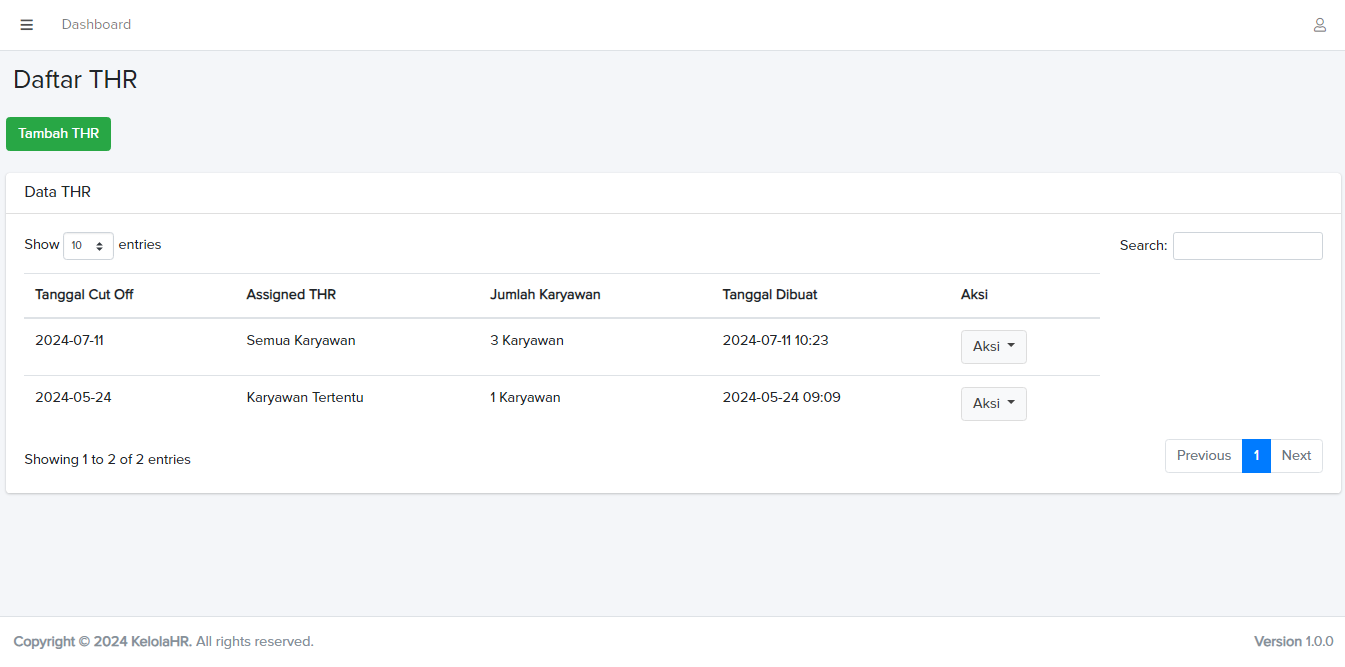
Dashboard ini menampilkan daftar seluruh data pengelolaan THR karyawan.
-
2
Fitur utama yang tersedia:
- • Show Entries: Mengatur jumlah data yang ditampilkan (10/25/50/All).
- • Search: Memudahkan pencarian informasi berdasarkan cabang atau nama karyawan.
3
Menambah Informasi THR
-
1
Untuk menambah data baru terkait THR:
-
2
Klik tombol Tambah (+) pada halaman Daftar THR.
-
3
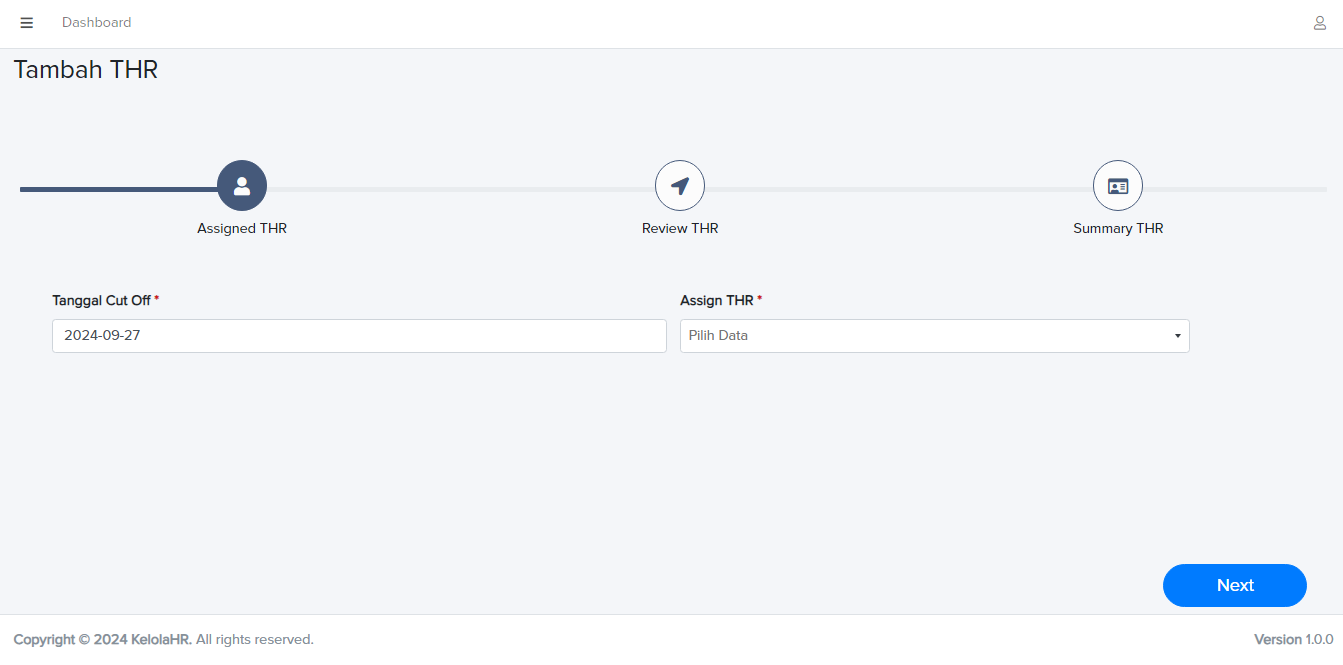
Akan muncul halaman Tambah THR dengan beberapa step pengisian, yaitu:
-
4
Step 1 — Assigned THR:
- • Tanggal Cut Off: Klik dropdown tanggal dan pilih tanggal masa berlaku THR.
- • Assign THR: Pilih kategori penerima THR — Semua Karyawan atau Karyawan Tertentu.
- • Jika memilih Karyawan Tertentu, akan muncul kolom untuk memilih nama karyawan yang akan diinput.
- • Setelah semua data terisi, klik tombol Next untuk melanjutkan ke step berikutnya.
-
5
Step 2 — Review THR:
- • Pada tabel Review THR, input nominal THR sesuai ketentuan jabatan atau kebijakan perusahaan.
- • Klik Previous untuk kembali ke langkah sebelumnya jika perlu koreksi.
- • Klik Next untuk melanjutkan ke langkah berikutnya.
-
6
Step 3 — Summary THR:
- • Tinjau seluruh data yang telah diinput untuk memastikan kelengkapan dan kebenaran informasi.
- • Klik Previous jika perlu melakukan revisi.
- • Klik Simpan (Save) untuk menyimpan data THR.
- • Setelah tersimpan, sistem akan otomatis kembali ke halaman Dashboard Daftar THR dan menampilkan data baru di tabel daftar.
4
Mengelola Data THR
-
1
Pada tabel Daftar THR, klik tombol Aksi (⋮) di sisi kanan untuk membuka menu berikut:
- • Detail: Melihat informasi lengkap THR dan daftar penerima.
- • Edit: Mengubah data atau nominal THR yang telah diinput sebelumnya.
- • Hapus: Menghapus data THR yang tidak diperlukan.
Contoh Tampilan
💡
Tips Penggunaan Manajemen THR
- • Pastikan tanggal cut off dan daftar penerima THR telah disesuaikan dengan kebijakan perusahaan sebelum menyimpan data.
- • Gunakan fitur Review THR untuk memeriksa kembali nominal yang diinput sebelum finalisasi.
- • Semua data THR yang tersimpan akan otomatis tercatat dalam sistem payroll dan siap untuk proses pencairan.
- • Apabila terdapat kendala dalam pengelolaan Manajemen THR, silakan hubungi Tim HR atau Payroll Administrator perusahaan Anda untuk bantuan lebih lanjut.