Manajemen Pelanggaran
Berisi data dan pengajuan terkait pelanggaran karyawan. Memudahkan pencatatan, pemantauan, dan tindak lanjut setiap pelanggaran sesuai kebijakan perusahaan.
Daftar Isi
Fitur Utama
Pencatatan Pelanggaran Karyawan
Dashboard ini berfungsi untuk mencatat setiap pelanggaran yang dilakukan oleh karyawan secara sistematis dan terdokumentasi dengan baik.
Pemantauan dan Tindak Lanjut
Memungkinkan HR dan atasan langsung untuk memantau proses penanganan pelanggaran, mulai dari pelaporan, bukti, hingga tindakan yang diambil.
Integrasi dengan Master Jenis Pelanggaran
Setiap pelanggaran dapat dikategorikan sesuai dengan jenis dan tingkat pelanggarannya berdasarkan data yang telah diatur pada dashboard Master Jenis Pelanggaran.
Panduan Langkah
Akses Menu Manajemen Pelanggaran
-
1
Dari Home Page, klik ikon menu di pojok kiri atas platform untuk menampilkan Sidebar.
-
2
Klik kolom pencarian, lalu ketik “Manajemen Pelanggaran”.
-
3
Pilih hasil pencarian untuk membuka Dashboard List Pelanggaran.
-
4
Alternatif lainnya, buka Modul Pelanggaran, lalu pilih Manajemen Pelanggaran dari daftar menu yang tersedia.
Tampilan Dashboard Manajemen Pelanggaran
-
1
Dashboard ini menampilkan daftar pelanggaran yang sudah tercatat di dalam sistem.
-
2
Fitur pada tampilan dashboard meliputi:
- • Show Entries: Menentukan jumlah data yang ditampilkan (10/25/50/All).
- • Search: Memudahkan pencarian data pelanggaran berdasarkan kata kunci tertentu.
Menambahkan Data Pelanggaran Baru
-
1
Klik tombol Tambah (+) pada dashboard List Pelanggaran.
-
2
Akan muncul Form Tambah Pelanggaran.
-
3
Isi form dengan data berikut:
- • Karyawan: Pilih nama karyawan yang melakukan pelanggaran.
- • Jenis Pelanggaran: Pilih jenis pelanggaran berdasarkan kategori yang telah ditentukan pada Master Jenis Pelanggaran.
- • Nama Pelanggaran: Masukkan nama atau judul pelanggaran yang dilakukan.
- • Tanggal Dilakukan Pelanggaran: Masukkan tanggal kejadian pelanggaran dengan format HH/BB/TTTT.
- • Lokasi Dilakukan Pelanggaran: Tuliskan tempat atau lokasi terjadinya pelanggaran.
- • Bukti Pelanggaran: Unggah dokumen atau gambar yang menjadi bukti pelanggaran.
- • Deskripsi Pelanggaran: Jelaskan secara singkat dan jelas mengenai detail pelanggaran yang dilakukan.
-
4
Klik tombol Simpan (?) untuk menyimpan data pelanggaran.
-
5
Setelah tersimpan, tampilan akan kembali ke dashboard utama, dan data pelanggaran akan otomatis muncul pada tabel List Pelanggaran.
Pengelolaan Data Pelanggaran
-
1
Pada tabel Data Pelanggaran, terdapat tombol Aksi (⋮) di sisi kanan setiap baris data dengan beberapa fungsi berikut:
- • Detail (?️): Melihat informasi lengkap mengenai pelanggaran, termasuk bukti dan deskripsi.
- • Edit (✏️): Melakukan perubahan atau pembaruan pada informasi pelanggaran yang sudah tercatat.
- • Delete (?️): Menghapus data pelanggaran yang sudah tidak diperlukan.
Contoh Tampilan
Dashboard Manajemen Pelanggaran
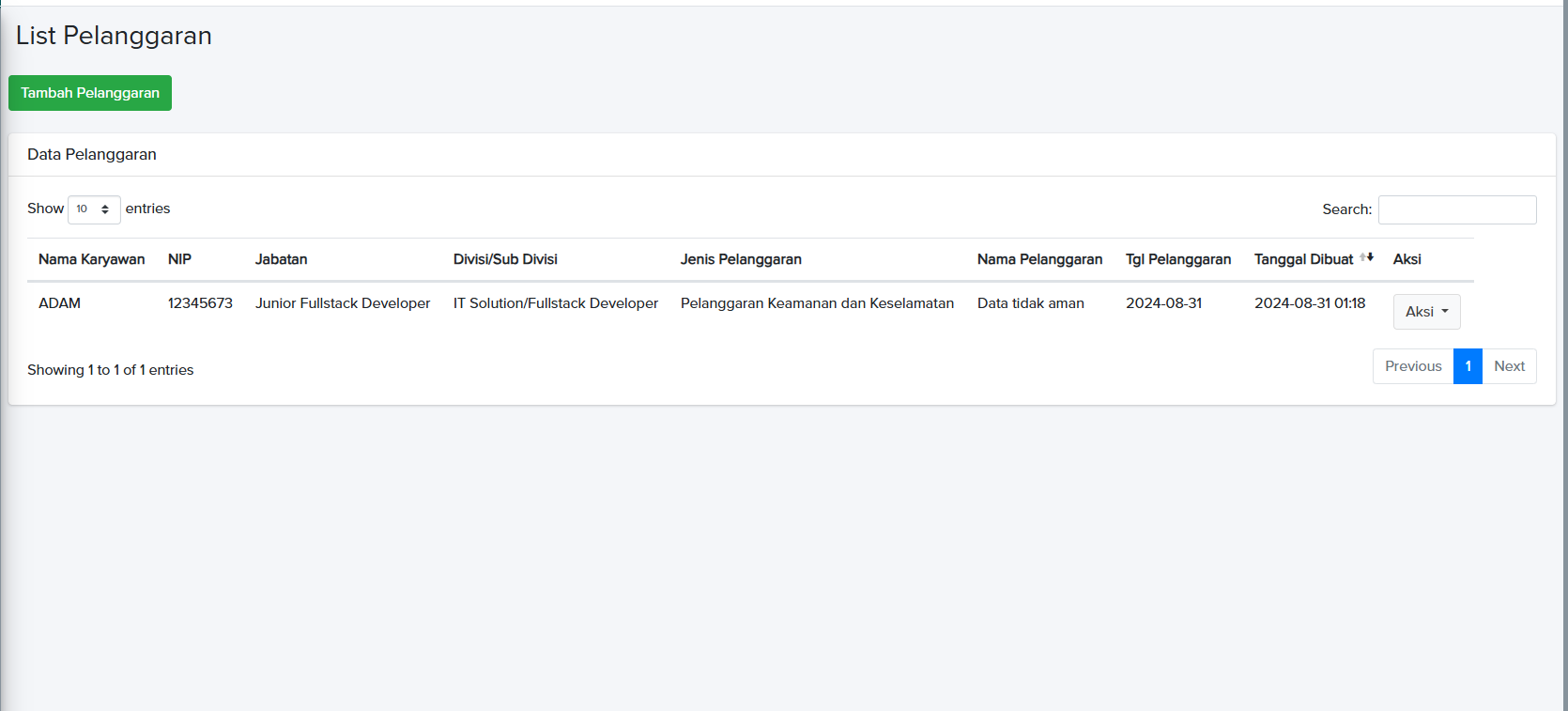
Menampilkan daftar pelanggaran karyawan beserta informasi detail seperti nama pelanggaran, karyawan terkait, tanggal kejadian, dan status penanganannya.
Form Tambah Pelanggaran
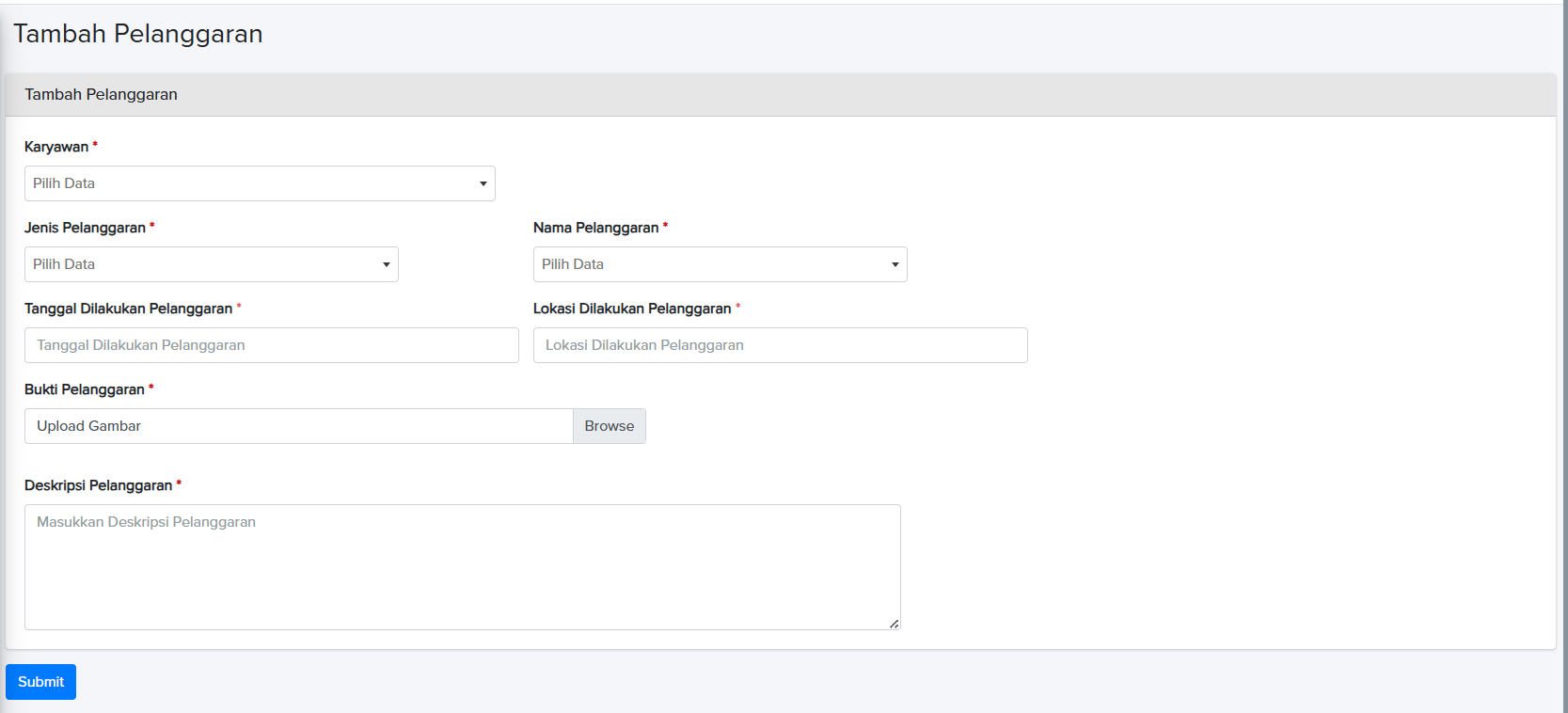
Digunakan untuk mencatat pelanggaran baru lengkap dengan detail kejadian, lokasi, bukti, dan deskripsi pelanggaran.
Tips Penggunaan Manajemen Pelanggaran
- • Pastikan setiap pelanggaran dicatat lengkap dengan bukti pendukung untuk menjaga validitas data.
- • Gunakan kategori pelanggaran yang konsisten sesuai daftar di Master Jenis Pelanggaran agar data pelaporan tetap terstruktur.
- • Lakukan review berkala terhadap pelanggaran yang tercatat untuk mendukung proses evaluasi kinerja dan kedisiplinan karyawan.
- • Apabila terdapat kendala, hubungi Tim HRGA / Compliance atau Administrator Modul Pelanggaran untuk bantuan teknis lebih lanjut.