Manajemen Role
Dirancang untuk mengelola dan mengatur peran serta akses karyawan. Memungkinkan perusahaan menentukan hak akses berbeda untuk setiap karyawan sesuai jabatan, departemen, atau level otoritas.
Daftar Isi
Fitur Utama
Pengaturan Hak Akses Karyawan
Dashboard Manajemen Role berfungsi sebagai pusat pengelolaan hak akses pengguna dalam sistem. Melalui fitur ini, perusahaan dapat mengatur peran (role) karyawan sesuai jabatan, departemen, maupun tingkat otoritas yang dimiliki.
Kontrol Penuh terhadap Akses Sistem
Tools ini memungkinkan administrator untuk menambahkan, mengubah, atau menonaktifkan hak akses setiap karyawan agar penggunaan sistem tetap aman, terstruktur, dan sesuai tanggung jawab masing-masing.
Mendukung Struktur Organisasi Digital
Dengan pembagian role yang jelas, sistem membantu perusahaan dalam menjaga integritas data, mempercepat alur kerja, serta memastikan setiap pengguna hanya mengakses modul yang relevan dengan tugasnya.
Panduan Langkah
Akses Menu Manajemen Role
-
1
Dari Home Page, klik ikon menu di pojok kiri atas platform untuk menampilkan Sidebar.
-
2
Klik tombol pencarian dan ketik “Manajemen Role”.
-
3
Klik hasil pencarian yang muncul untuk membuka Dashboard Manajemen Role.
-
4
Alternatif lain, buka melalui Modul Pengaturan Backoffice, lalu pilih Manajemen Role dari daftar menu.
Tampilan Dashboard
-
1
Pada halaman Dashboard Data Role, sistem menampilkan daftar seluruh role yang telah dibuat beserta status dan detail hak aksesnya.
-
2
Fitur Pendukung pada Dashboard:
- • Show Entries: Menentukan jumlah data yang ingin ditampilkan (10/25/50/All).
- • Search: Memudahkan pencarian data role atau cabang tertentu berdasarkan kata kunci.
Menambah Role Baru
-
1
Klik tombol Tambah Role (➕) pada dashboard Data Role.
-
2
Akan muncul Page Tambah Role.
-
3
Isi data sesuai ketentuan berikut:
- • Nama Role: Input nama peran baru yang akan ditambahkan.
- • Daftar Menu & Hak Akses: Centang menu yang relevan dengan role tersebut.
- • Checked All: Gunakan jika ingin memberi akses penuh ke seluruh menu untuk role tersebut.
-
4
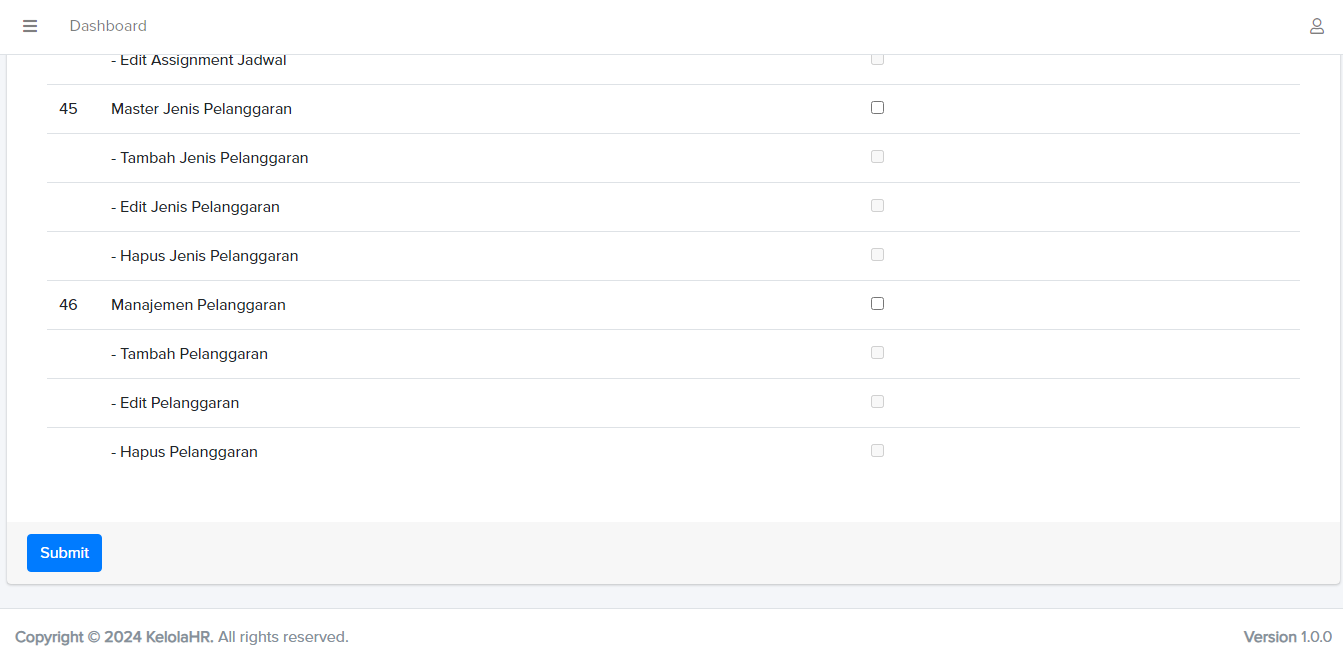
Setelah semua checklist terisi dengan benar, klik tombol Submit (?) untuk menyimpan data.
-
5
Setelah tersimpan, sistem otomatis menampilkan data role baru pada tabel Data Role di dashboard utama.
Mengelola Data Role
-
1
Pada tabel Data Role, terdapat kolom Aksi (⚙️) yang menyediakan beberapa fungsi pengelolaan:
- • Edit (✏️): Untuk memperbarui informasi atau menyesuaikan hak akses pada role yang telah dibuat sebelumnya.
- • Active/Deactive (?): Untuk mengaktifkan atau menonaktifkan role tertentu tanpa perlu menghapus data.
-
2
Fitur ini berguna untuk menyesuaikan hak akses karyawan secara dinamis sesuai perubahan struktur organisasi atau kebijakan perusahaan.
Contoh Tampilan
Dashboard Manajemen Role
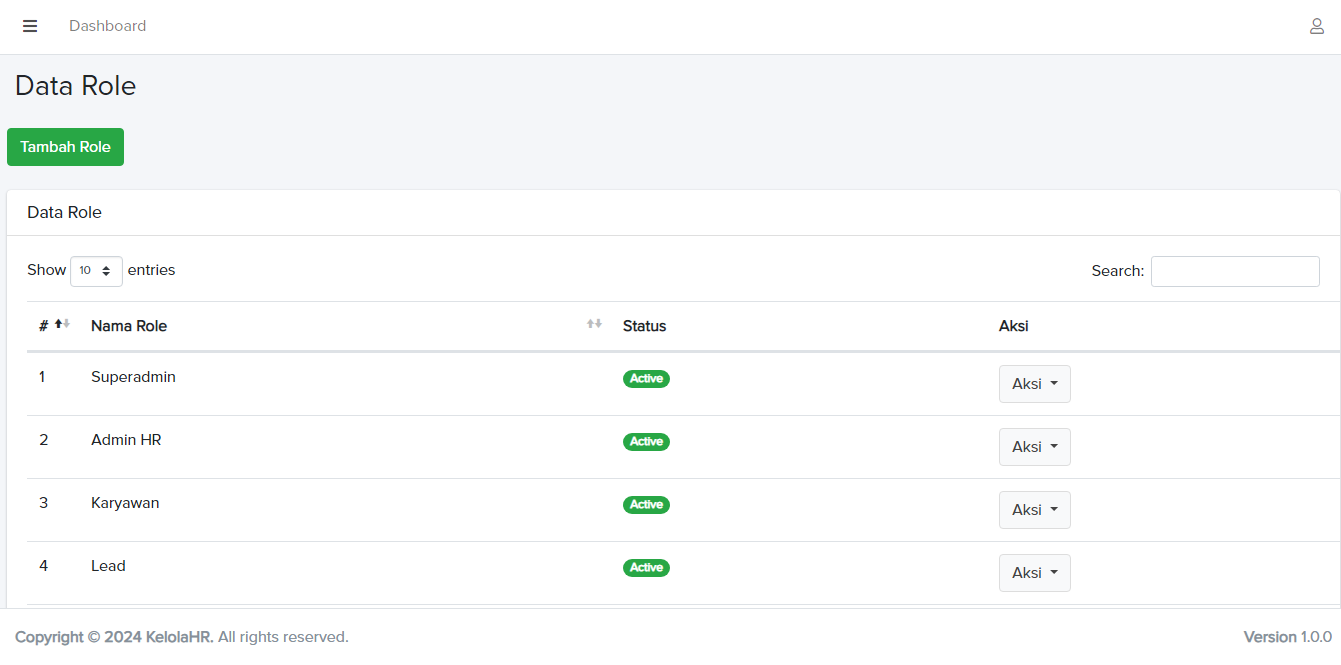
Menampilkan daftar seluruh role yang telah dibuat beserta status dan hak akses masing-masing pengguna.
Halaman Tambah Role Baru
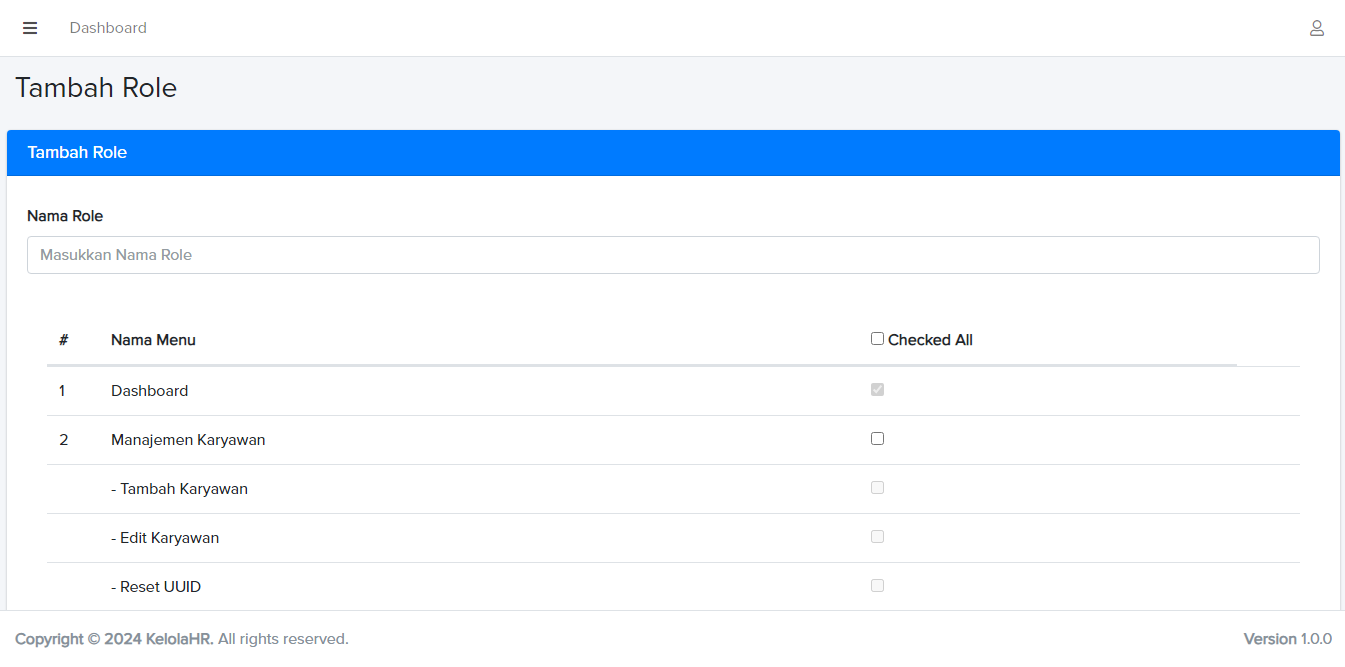
Form untuk menambahkan peran baru dan menentukan menu serta hak akses yang relevan.
Opsi Pengaturan Role
Menampilkan opsi pengelolaan seperti Edit, Active/Deactive untuk setiap role yang ada.
Tips Penggunaan Manajemen Role
- • Pastikan setiap role memiliki hak akses yang proporsional dengan tanggung jawab jabatannya.
- • Gunakan fitur Checked All hanya untuk role dengan kewenangan penuh seperti Administrator atau Superuser.
- • Lakukan peninjauan berkala terhadap role aktif untuk menjaga keamanan sistem dan mencegah akses yang tidak diperlukan.
- • Jika mengalami kendala dalam pengaturan hak akses, hubungi Administrator Sistem Backoffice.