Setting Absen
Berfungsi sebagai pusat kendali untuk mengatur semua parameter terkait kehadiran karyawan, termasuk jam kerja, hari libur, jenis cuti, dan kebijakan terkait.
Daftar Isi
Progress Membaca
0%
Fitur Utama
1
Pusat Pengaturan Absensi Karyawan
Dashboard Setting Absen berfungsi sebagai pusat kendali untuk mengatur seluruh parameter dan kebijakan yang berkaitan dengan kehadiran karyawan.
2
Pengelolaan Regulasi dan Jadwal Kerja
Melalui dashboard ini, perusahaan dapat menentukan jam kerja, hari libur, ketentuan lembur, serta jatah cuti tahunan berdasarkan regulasi yang berlaku.
3
Otomatisasi Sistem Absensi
Tersedia fitur Auto Checkout yang dapat diaktifkan untuk memudahkan sistem melakukan proses keluar (checkout) secara otomatis pada jam yang telah ditentukan.
Panduan Langkah
1
Akses Menu Setting Absen
-
1
Dari Home Page, klik ikon menu di pojok kiri atas platform untuk menampilkan Sidebar.
-
2
Klik tombol pencarian dan ketik “Setting Absen”.
-
3
Klik hasil pencarian untuk masuk ke Dashboard Setting Absen.
-
4
Alternatif lain, buka melalui Modul Pengaturan Backoffice, lalu pilih Setting Absen dari daftar menu.
2
Tampilan Dashboard
-
1
Pada halaman Dashboard Setting Absence, sistem menampilkan berbagai opsi konfigurasi yang dapat disesuaikan dengan kebijakan perusahaan.
-
2
Fitur Pendukung Dashboard:
- • Show Entries: Menentukan jumlah data yang ingin ditampilkan (10/25/50/All).
- • Search Bar: Memudahkan pencarian data atau kategori tertentu berdasarkan kata kunci.
3
Mengisi Data Pengaturan Absensi
-
1
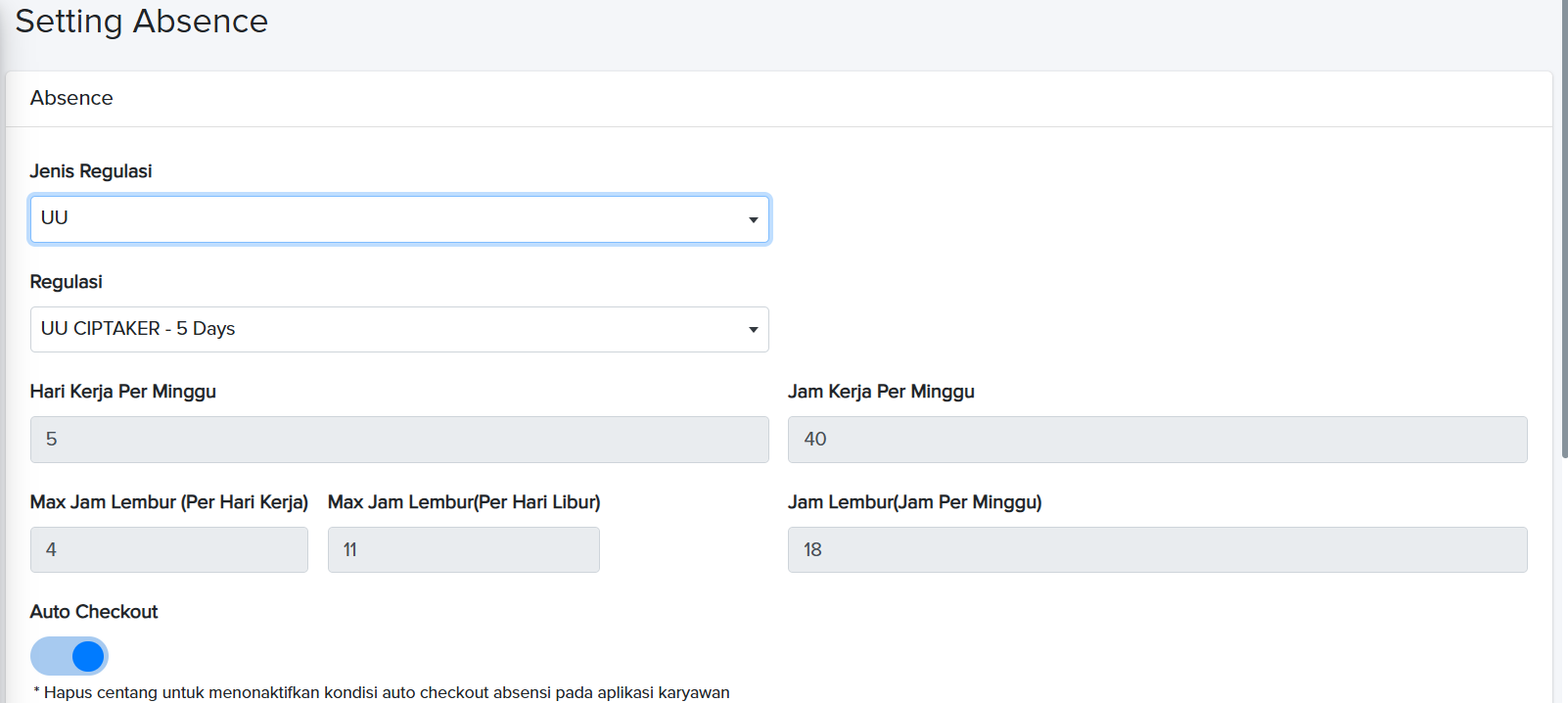
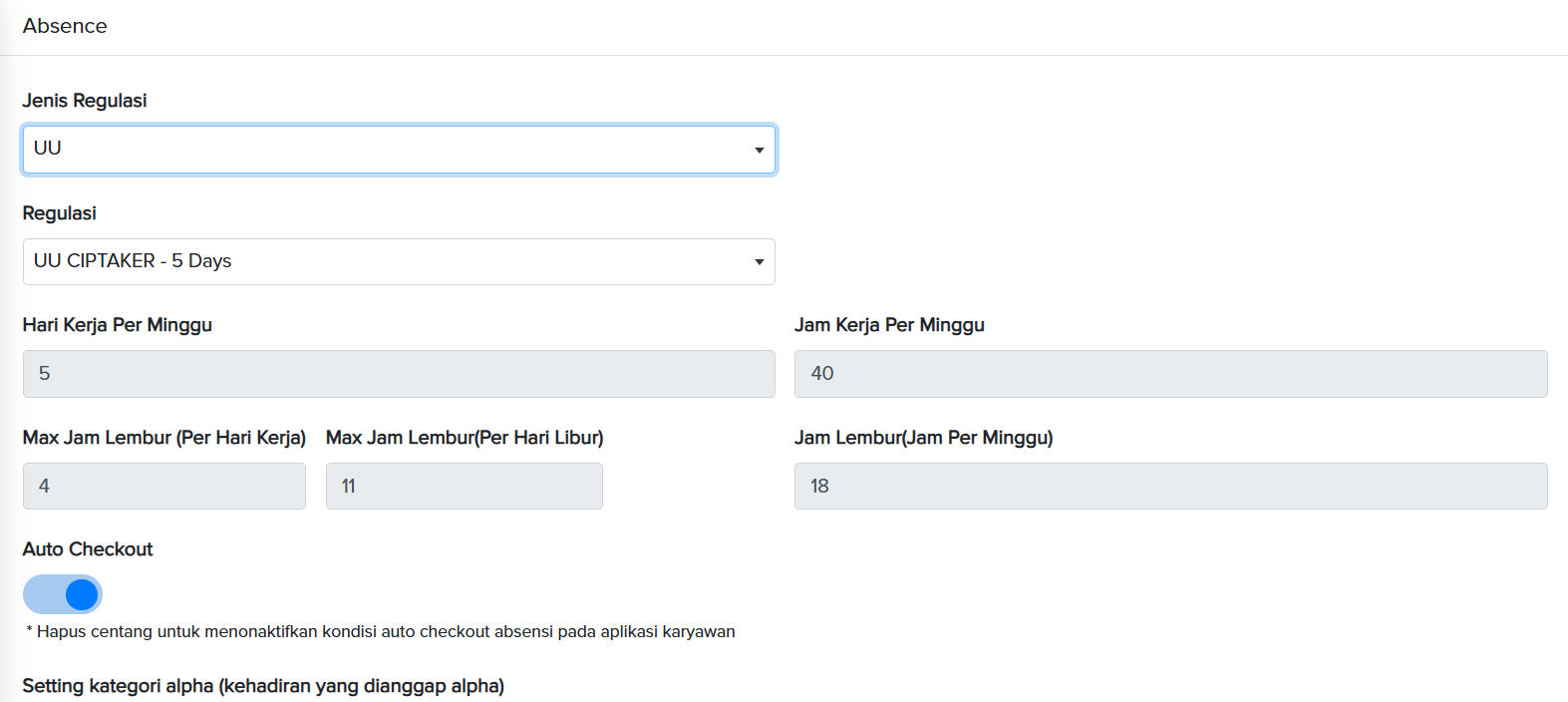
Isi data pada dashboard Setting Absence sesuai ketentuan berikut:
- • Jenis Regulasi: Pilih jenis regulasi yang berlaku di perusahaan.
- • Regulasi: Pilih peraturan (UU) yang menjadi dasar ketentuan absensi.
- • Hari Kerja / Jam Kerja per Minggu: Informasi jumlah hari dan total jam kerja mingguan.
- • Max Jam Lembur (Per Hari Kerja / Hari Libur): Batas maksimal jam lembur yang diperbolehkan.
- • Jam Lembur: Jumlah jam lembur yang diperhitungkan dalam sistem.
-
2
Auto Checkout: Fitur untuk mengatur proses checkout otomatis.
- • Jika tidak dicentang, karyawan wajib melakukan checkout manual.
- • Jika dicentang, sistem akan otomatis melakukan checkout pada jam yang telah ditentukan.
4
Setting Kategori Alpha
-
1
Tentukan kondisi karyawan yang akan dianggap Alpha (tidak hadir):
- • Tidak melakukan Check-in: Karyawan dianggap alpha jika tidak melakukan absensi masuk.
- • Tidak melakukan Check-in dan Check-out: Karyawan dianggap alpha jika tidak melakukan absensi masuk maupun keluar.
- • Tidak melakukan Check-in, Check-out, dan Breaktime: Karyawan dianggap alpha jika tidak melakukan absensi sama sekali.
5
Pengaturan Cuti
-
1
Jatah Cuti per Tahun: Pilih jumlah cuti tahunan sesuai kebijakan perusahaan.
-
2
Masa Berlaku Jatah Cuti (dalam Bulan): Tentukan masa berlaku hak cuti karyawan.
-
3
Minimal Masa Kerja (dalam Bulan): Atur batas minimal masa kerja agar karyawan berhak memperoleh cuti.
6
Menyimpan Pengaturan
-
1
Setelah semua data terisi dengan benar:
- • Klik tombol Simpan (?) untuk menyimpan konfigurasi.
- • Akan muncul notifikasi keberhasilan pengaturan absensi.
- • Klik tombol OK (✔️) untuk melanjutkan ke halaman utama.
Contoh Tampilan
💡
Tips Penggunaan Setting Absen
- • Pastikan regulasi yang dipilih sesuai dengan kebijakan ketenagakerjaan yang berlaku di perusahaan.
- • Gunakan fitur Auto Checkout hanya jika jam kerja karyawan bersifat tetap dan terjadwal dengan jelas.
- • Lakukan peninjauan rutin pada pengaturan cuti dan lembur untuk memastikan konsistensi data absensi di seluruh cabang.
- • Jika terdapat kendala, hubungi Tim HR Operation atau Administrator Modul Absensi untuk bantuan teknis.