Setting Payroll
Berfungsi sebagai pusat pengaturan dan konfigurasi seluruh aspek penggajian karyawan. Memungkinkan perusahaan mengelola data dan aturan untuk menghitung gaji secara akurat dan efisien.
Daftar Isi
Fitur Utama
Pengaturan Sistem Penggajian Terpadu tes
Dashboard Setting Payroll berfungsi sebagai pusat pengaturan seluruh aspek terkait penggajian karyawan. Melalui tools ini, perusahaan dapat mengelola kebijakan gaji, tunjangan, potongan, serta komponen perhitungan lainnya secara otomatis dan terintegrasi.
Konfigurasi Fleksibel Sesuai Kebijakan Perusahaan
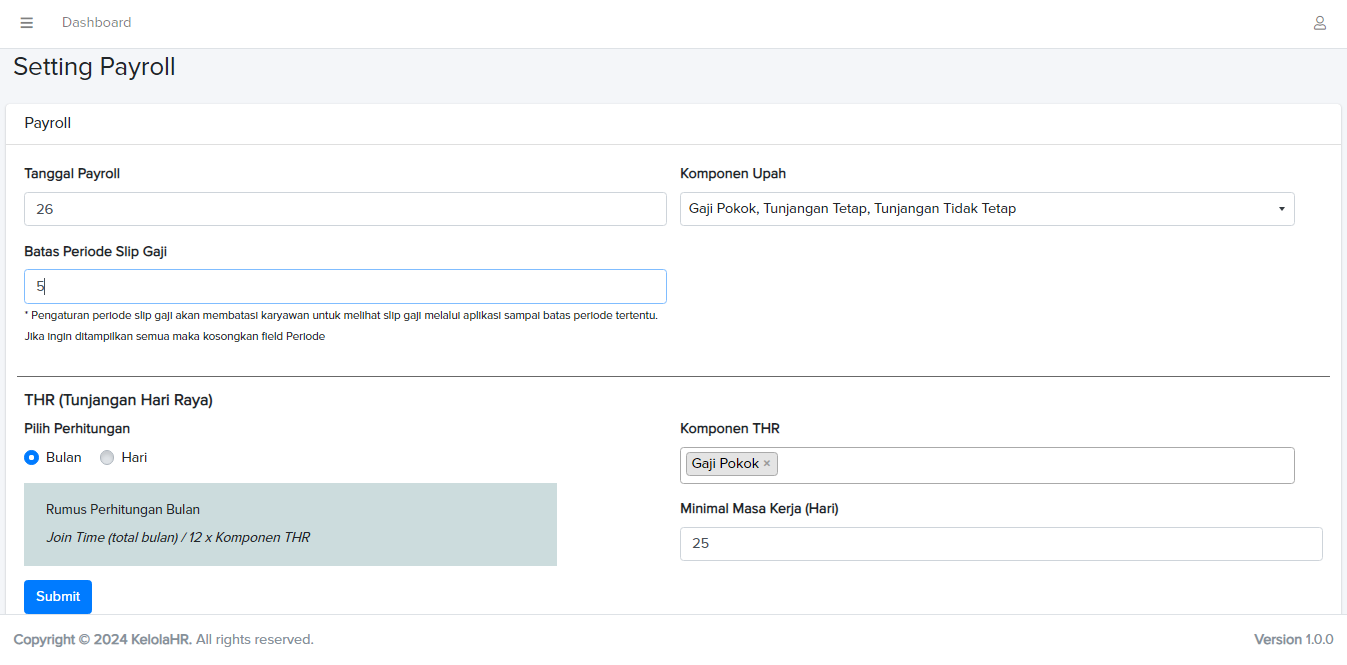
Fitur ini memungkinkan penyesuaian formula payroll sesuai kebutuhan perusahaan, termasuk pengaturan tanggal penggajian, komponen upah, dan perhitungan THR (Tunjangan Hari Raya).
Efisiensi dan Akurasi Perhitungan Gaji
Dengan sistem yang terstandarisasi, proses penggajian menjadi lebih cepat, akurat, dan mudah dikelola, mengurangi potensi kesalahan manual dalam penghitungan gaji.
Panduan Langkah
Akses Menu Setting Payroll
-
1
Dari Home Page, klik ikon menu di pojok kiri atas platform untuk menampilkan Sidebar.
-
2
Klik tombol pencarian dan ketik "Setting Payroll".
-
3
Klik hasil pencarian yang muncul untuk masuk ke dalam Dashboard Setting Payroll.
-
4
Alternatif lainnya, buka melalui Modul Pengaturan Backoffice, lalu pilih Setting Payroll dari daftar menu yang tersedia.
Tampilan Dashboard Setting Payroll
-
1
Dashboard ini menampilkan menu utama:
- • Setting Tanggal Payroll
- • Setting Tunjangan Hari Raya (THR)
-
2
Fitur Pendukung pada Dashboard:
- • Tools Show Entries: Menentukan jumlah data yang ingin ditampilkan (10/25/50/All)
- • Kolom Search: Memudahkan pencarian data payroll berdasarkan kata kunci tertentu
Mengatur Konfigurasi Payroll
-
1
Input data payroll sesuai ketentuan perusahaan melalui dashboard:
- • Tanggal Payroll: Tentukan tanggal pelaksanaan penggajian
- • Komponen Upah: Pilih komponen upah melalui dropdown yang tersedia
- • Perhitungan THR: Tentukan metode perhitungan berdasarkan bulan atau hari
- • Komponen THR: Pilih komponen THR sesuai ketentuan perusahaan
- • Minimal Masa Kerja: Masukkan jumlah minimal hari kerja karyawan
-
2
Setelah semua data terisi, klik tombol Simpan (?) untuk menyimpan konfigurasi.
-
3
Akan muncul notifikasi konfirmasi bahwa pengaturan Payroll berhasil disimpan.
-
4
Klik tombol OK (✔️) untuk melanjutkan.
Mengelola Data Tunjangan & Potongan
-
1
Pada bagian bawah dashboard, terdapat Tabel Data Tunjangan & Potongan yang berfungsi untuk mencatat dan mengatur komponen tambahan dalam sistem payroll.
-
2
Menambah Komponen Baru:
- • Klik tombol Tambah (➕) di pojok kanan atas tabel
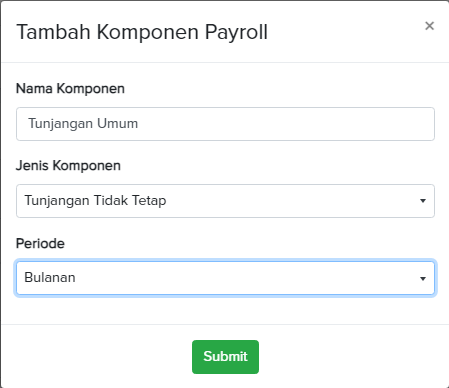
- • Akan muncul halaman Tambah Komponen Payroll
-
3
Isi data sesuai dengan ketentuan berikut:
- • Nama Komponen: Input nama tunjangan atau potongan yang akan ditambahkan
- • Jenis Komponen: Pilih jenis komponen melalui dropdown (misalnya, tunjangan tetap, potongan pajak, dsb.)
- • Periode: Tentukan periode pemberlakuan komponen (harian atau bulanan)
-
4
Klik tombol Simpan (?) untuk menyimpan data komponen payroll.
-
5
Setelah tersimpan, data baru akan otomatis muncul di tabel Data Tunjangan & Potongan.
Pengelolaan Komponen Payroll
-
1
Pada tabel Data Tunjangan & Potongan, tersedia tombol Aksi (⚙️) dengan beberapa fungsi berikut:
- • Edit (✏️): Untuk memperbarui atau mengubah informasi komponen yang sudah ada
- • Hapus (?️): Untuk menghapus data tunjangan atau potongan yang sudah tidak digunakan
- • Aktifkan/Nonaktifkan (?): Untuk mengubah status komponen agar aktif atau nonaktif sesuai kebutuhan
-
2
Pengelolaan komponen ini membantu memastikan hanya komponen relevan yang digunakan dalam proses perhitungan gaji setiap periode.
Contoh Tampilan
Tips Penggunaan Setting Payroll
- • Pastikan seluruh komponen gaji dan THR telah disesuaikan dengan aturan perusahaan dan peraturan ketenagakerjaan yang berlaku.
- • Lakukan pembaruan secara berkala terhadap komponen tunjangan dan potongan agar sistem payroll selalu akurat.
- • Gunakan fitur Aktifkan/Nonaktifkan untuk mengatur sementara komponen tanpa perlu menghapus data lama.