Assign Penilaian 360°
Dirancang untuk mengelola proses penilaian kinerja karyawan secara komprehensif. Seorang karyawan dinilai oleh atasan, rekan kerja, bawahan, dan dirinya sendiri untuk gambaran kinerja yang lengkap.
Daftar Isi
Fitur Utama
Penilaian Kinerja Komprehensif
Dashboard ini digunakan untuk mengelola proses penilaian kinerja karyawan secara menyeluruh dengan metode 360° feedback. Dalam metode ini, penilaian dilakukan oleh atasan, rekan kerja, bawahan (jika ada), serta penilaian diri sendiri (self-assessment).
Transparansi dan Objektivitas Penilaian
Dengan banyaknya sudut pandang penilai, perusahaan dapat memperoleh gambaran yang lebih akurat mengenai kinerja, perilaku, dan kompetensi karyawan.
Integrasi dengan Sistem Kompetensi
Dashboard ini terhubung langsung dengan modul Core Competency, Role Competency, dan Technical Competency, sehingga seluruh hasil penilaian menjadi satu kesatuan dalam sistem evaluasi karyawan.
Panduan Langkah
Akses Menu Assign Penilaian 360°
-
1
Dari Home Page, klik ikon menu di pojok kiri atas platform untuk menampilkan Sidebar.
-
2
Ketik pada kolom pencarian: “Assign Penilaian 360°”.
-
3
Klik hasil pencarian untuk masuk ke Dashboard Assign Penilaian 360°.
-
4
Atau, buka melalui Modul Penilaian 360, lalu pilih Assign Penilaian 360° pada daftar menu.
Tampilan Dashboard
-
1
Pada dashboard Assign Penilaian 360°, terdapat 3 jenis tabel utama yang menampilkan data penilaian sesuai kategori:
- • Data Penilaian Kompetensi Umum – Penilaian berdasarkan Core Value perusahaan.
- • Data Penilaian Role Competence – Penilaian oleh atasan terhadap bawahan, berdasarkan Job Description dan tanggung jawab masing-masing.
- • Data Penilaian Technical Measurement – Penilaian yang dilakukan oleh karyawan terhadap dirinya sendiri (self-assessment) berdasarkan keterampilan teknis sesuai jabatannya.
-
2
Catatan:
- • Show Entries: Menentukan jumlah data yang ditampilkan (10/25/50/All).
- • Search: Mencari data dengan cepat menggunakan kata kunci tertentu.
Membuat Custom Penilaian 360°
-
1
Klik tombol Tambah (➕) pada page Data Penilaian 360°.
-
2
Akan muncul Page Tambah Penilaian 360°.
-
3
Lengkapi data penilaian sesuai ketentuan berikut:
- • Tipe Penilaian: Pilih salah satu atau seluruh tipe penilaian (Kompetensi Umum, Role Competence, Technical Measurement).
- • Karyawan Penilai: Pilih nama karyawan yang akan memberikan penilaian.
- • Karyawan Dinilai: Pilih nama karyawan yang akan dinilai.
- • Periode Penilaian: Masukkan bulan dan tahun periode penilaian berlangsung.
- • Tanggal Mulai: Input tanggal dimulainya periode penilaian.
- • Tanggal Selesai: Input tanggal batas akhir penilaian.
-
4
Setelah seluruh data terisi, klik tombol Simpan (?) untuk menyimpan konfigurasi custom penilaian 360°.
-
5
Data custom penilaian akan langsung muncul pada tabel sesuai kategori penilaian yang dipilih.
Menambahkan Informasi Penilaian
-
1
Klik tombol Tambah Penilaian (➕) pada page Data Penilaian 360°.
-
2
Akan muncul Page Tambah Object Penilaian.
-
3
Lengkapi data sesuai dengan ketentuan berikut:
- • Tipe Penilaian: Pilih salah satu atau seluruh tipe penilaian.
- • Periode Penilaian: Masukkan bulan dan tahun pelaksanaan penilaian.
- • Tanggal Mulai: Isi dengan tanggal dimulainya penilaian.
- • Tanggal Selesai: Isi dengan tanggal batas akhir penilaian.
-
4
Klik tombol Batal (✖️) untuk keluar tanpa menyimpan perubahan.
-
5
Klik tombol Simpan (?) untuk menyimpan dan menampilkan data penilaian.
-
6
Setelah disimpan, data penilaian akan otomatis muncul kembali pada dashboard Data Penilaian 360°, dan akan ditampilkan sesuai dengan tipe penilaian yang dipilih.
Contoh Tampilan
Dashboard Penilaian Kompetensi Umum
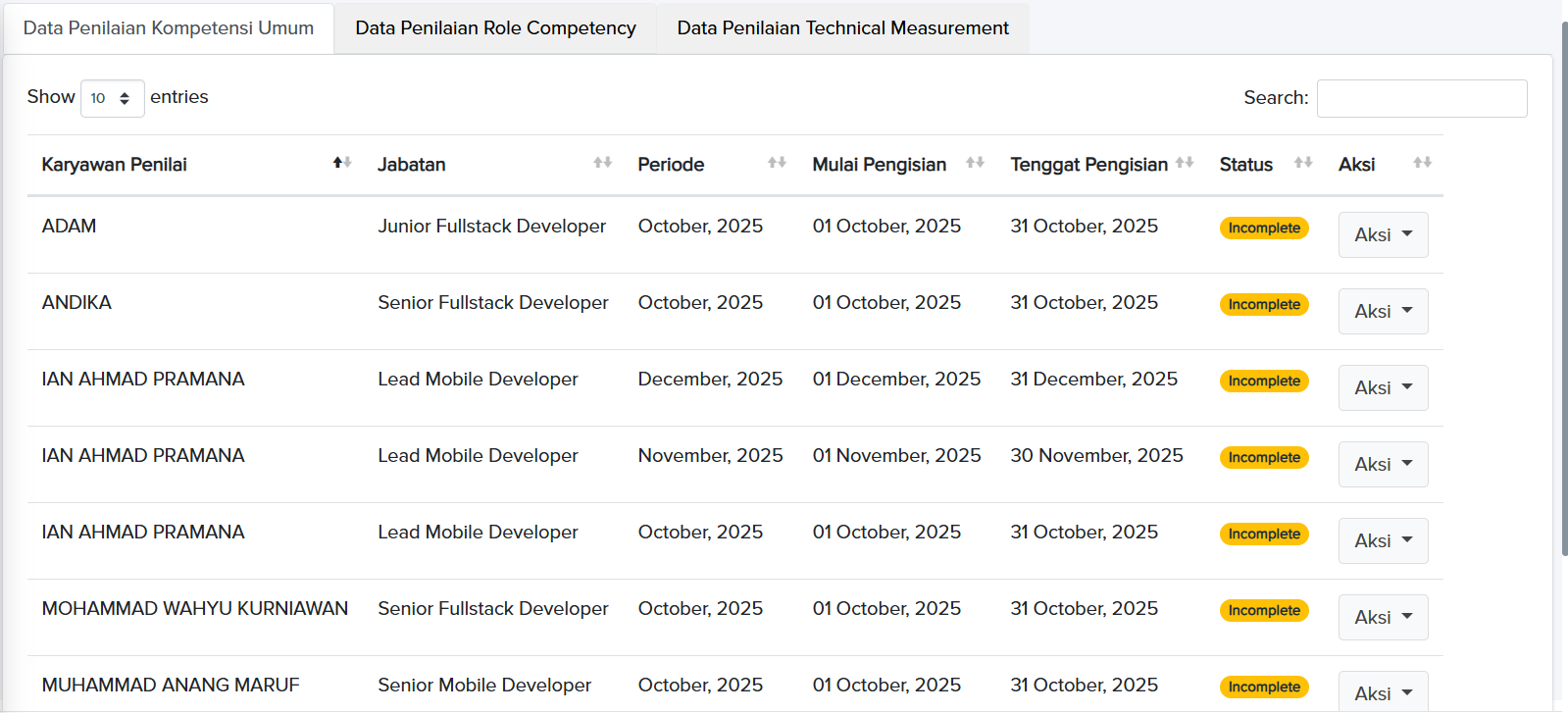
Menampilkan daftar penilaian berdasarkan Core Value perusahaan.
Dashboard Role Competence
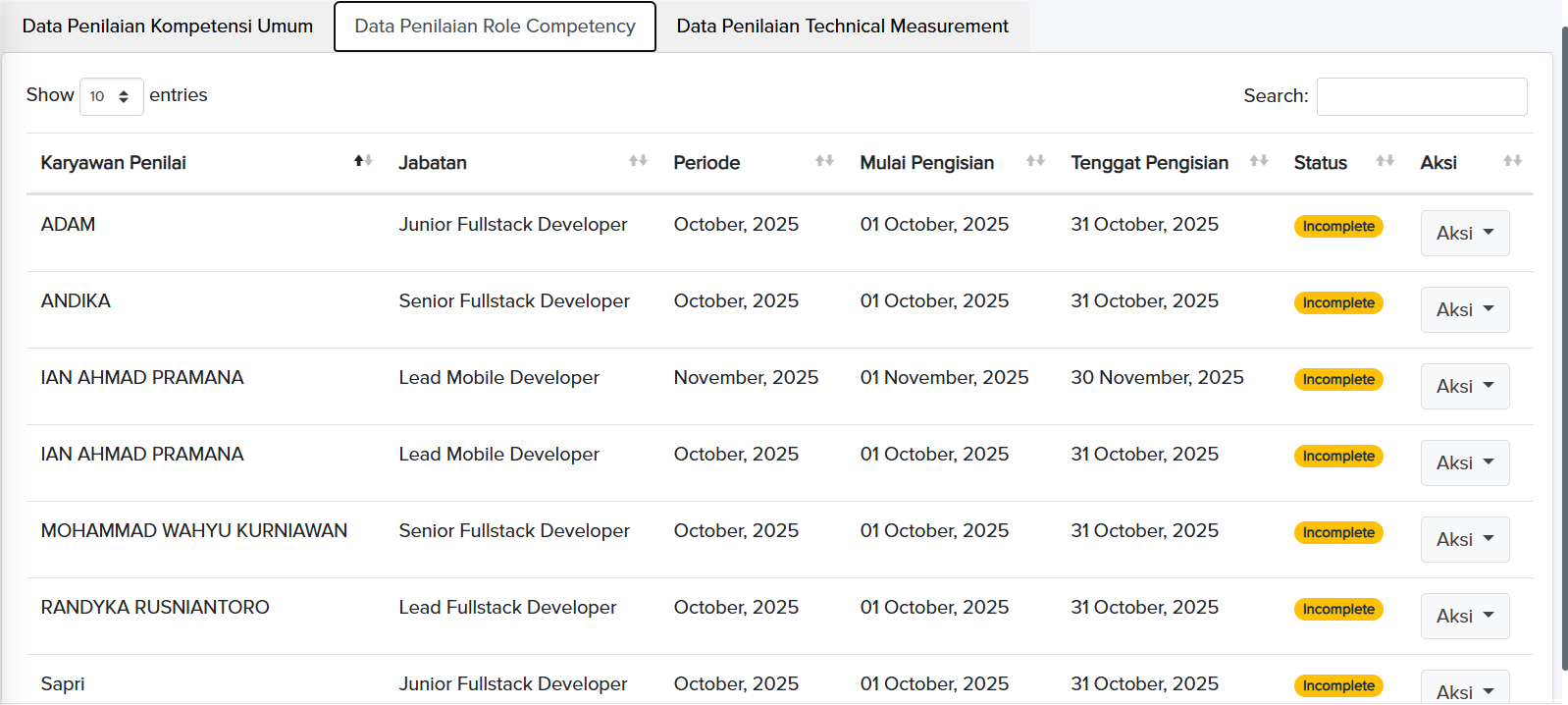
Menampilkan penilaian berdasarkan tanggung jawab jabatan dan hubungan kerja.
Dashboard Technical Measurement
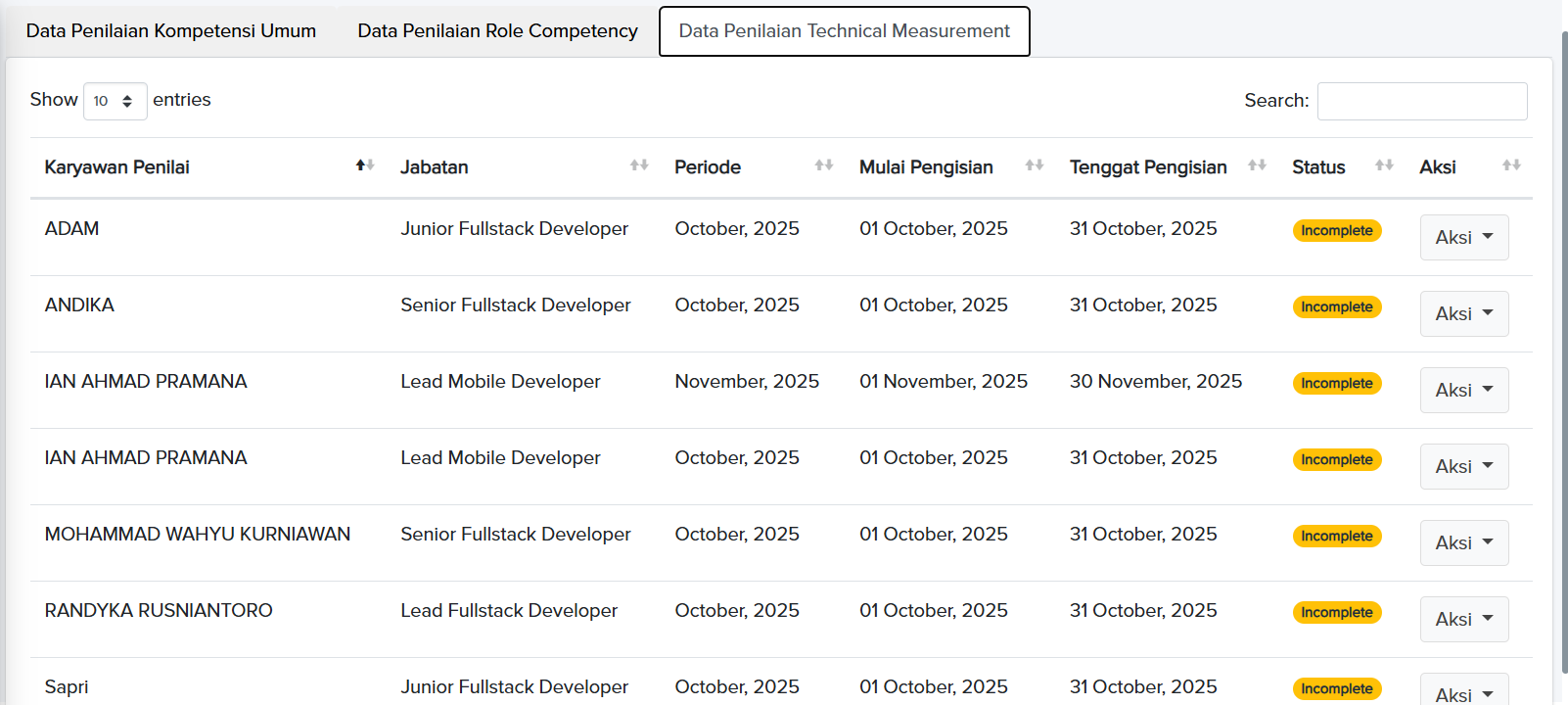
Menampilkan hasil penilaian diri sendiri (self-assessment) terhadap kompetensi teknis.
Tips Penggunan Assign Penilaian 360°
- • Lakukan penetapan periode penilaian secara konsisten agar seluruh proses evaluasi dapat berjalan terjadwal.
- • Pastikan setiap karyawan memiliki penilai lintas level (atasan, rekan, dan diri sendiri) untuk hasil yang lebih objektif.
- • Gunakan fitur Custom Penilaian untuk menyesuaikan form penilaian dengan kebutuhan divisi tertentu atau proyek khusus.
- • Jika terdapat kendala, hubungi Tim HR Development atau Administrator Modul Penilaian 360° untuk bantuan lebih lanjut.