Manajemen Kompetensi Teknis
Berfokus pada pengelolaan dan pengembangan kompetensi teknis karyawan. Berisi informasi lengkap mengenai kompetensi teknis yang dibutuhkan perusahaan dan pemetaan kompetensi setiap karyawan.
Daftar Isi
Progress Membaca
0%
Fitur Utama
1
Pengelolaan Kompetensi Teknis Karyawan
Dashboard ini berfokus pada pengelolaan, pemetaan, dan pengembangan kompetensi teknis yang dimiliki karyawan agar sesuai dengan kebutuhan perusahaan.
2
Pusat Data Kompetensi Teknis Perusahaan
Menyediakan informasi lengkap mengenai berbagai kompetensi teknis yang diperlukan oleh setiap jabatan, termasuk bobot penilaian dan indikator pengukuran.
3
Dukungan untuk Penilaian dan Pengembangan SDM
Membantu HR dan manajemen dalam menyusun program pengembangan berbasis kompetensi yang terukur dan relevan dengan kebutuhan organisasi.
Panduan Langkah
1
Akses Menu Manajemen Kompetensi Teknis
-
1
Dari Home Page, klik ikon menu di pojok kiri atas platform untuk menampilkan Sidebar.
-
2
Klik kolom pencarian, lalu ketik “Manajemen Kompetensi Teknis”.
-
3
Pilih hasil pencarian untuk membuka Dashboard Manajemen Kompetensi Teknis.
-
4
Alternatif lainnya, buka Modul Penilaian 360, lalu pilih Manajemen Kompetensi Teknis dari daftar menu yang tersedia.
2
Tampilan Dashboard
-
1
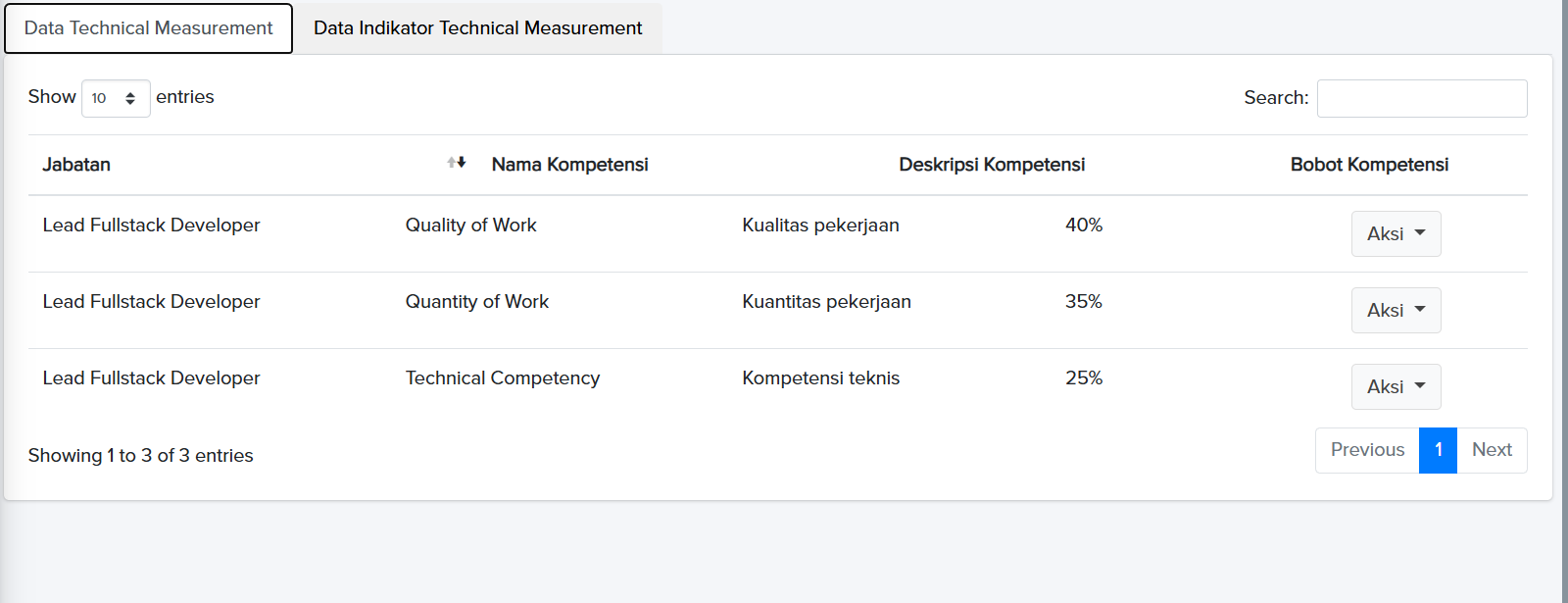
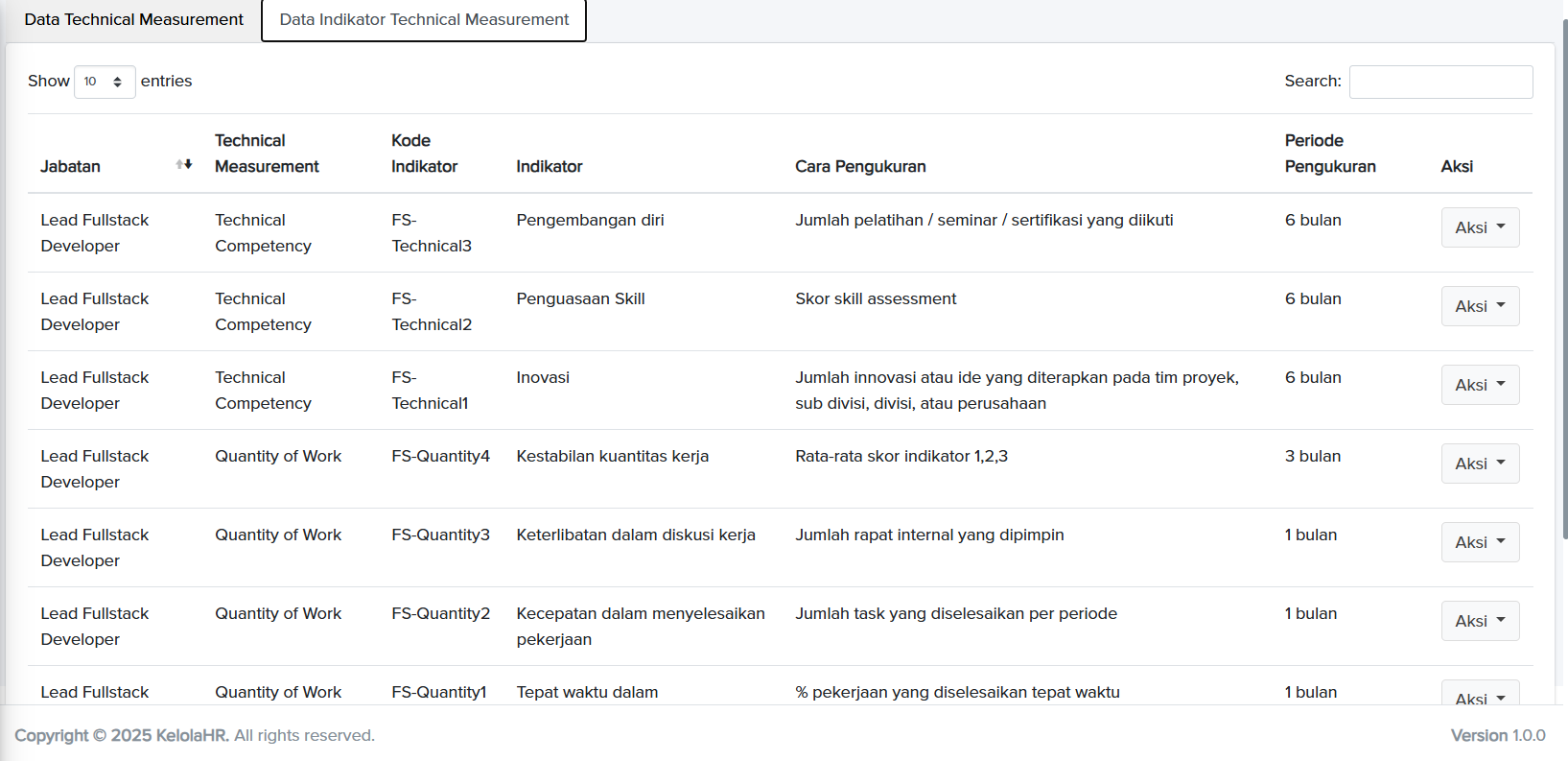
Dashboard Manajemen Kompetensi Teknis terdiri dari 2 jenis tabel utama:
- • Tabel Data Technical Measurement – berisi daftar kompetensi teknis utama berdasarkan jabatan dan bobot penilaian.
- • Tabel Data Indikator Technical Measurement – menampilkan indikator perilaku dan pengukuran untuk setiap kompetensi teknis.
-
2
Catatan:
- • Show Entries: Menentukan jumlah data yang ditampilkan (10/25/50/All).
- • Search: Mencari data dengan cepat menggunakan kata kunci tertentu.
3
Menambah Data Kompetensi Teknis
-
1
Klik tombol Tambah (➕) pada dashboard Manajemen Kompetensi Teknis.
-
2
Akan muncul Page Tambah Data Kompetensi Teknis.
-
3
Isi data sesuai dengan ketentuan berikut:
- • Jabatan: Pilih jabatan dari dropdown yang tersedia.
- • Nama Kompetensi: Input nama kompetensi teknis yang akan dimasukkan.
- • Bobot: Masukkan bobot penilaian dalam persentase (0–100%).
- • Deskripsi Kompetensi: Tuliskan deskripsi detail mengenai kompetensi teknis yang akan dinilai.
-
4
Klik tombol Tambah (➕) jika ingin menambahkan data kompetensi teknis lainnya.
-
5
Klik tombol Hapus (?️) untuk menghapus field input yang tidak diperlukan.
-
6
Setelah selesai, klik tombol Simpan (?) untuk menyimpan data.
-
7
Setelah disimpan, data akan muncul otomatis pada tabel Data Technical Measurement di dashboard utama.
4
Tools pada Tabel Data Technical Measurement
-
1
Setiap baris dalam tabel memiliki tombol Aksi (⋮) dengan fungsi berikut:
- • Tambah Indikator: Menambahkan indikator perilaku dan pengukuran pada kompetensi teknis tersebut.
- • Detail: Melihat informasi lengkap mengenai kompetensi teknis yang telah diinput.
- • Edit: Melakukan perubahan pada data kompetensi teknis.
5
Menambah Data Indikator Technical Measurement
-
1
Klik tombol Tambah Indikator (➕) pada kolom Data Technical Measurement yang sudah diinput.
-
2
Akan muncul Page Tambah Data Indikator Technical Measurement.
-
3
Isi data indikator sesuai dengan ketentuan berikut:
- • Kompetensi Teknis: Pilih kompetensi teknis dari dropdown yang tersedia.
- • Kode Indikator: Input kode unik untuk indikator perilaku.
- • Indikator Perilaku: Deskripsikan perilaku yang diharapkan sebagai bentuk penerapan kompetensi tersebut.
- • Pengukuran: Masukkan target atau parameter pengukuran yang sesuai dengan indikator perilaku.
- • Periode (Bulan): Isi periode waktu (dalam bulan) untuk pencapaian target pekerjaan tersebut.
-
4
Klik tombol Tambah (➕) jika ingin menambahkan indikator tambahan.
-
5
Klik tombol Simpan (?) setelah seluruh data indikator selesai diinput.
-
6
Setelah disimpan, data akan muncul pada tabel Data Indikator Technical Measurement di dashboard utama.
6
Tools pada Tabel Data Indikator Technical Measurement
-
1
Setiap baris indikator memiliki tombol Aksi (⋮) dengan fungsi berikut:
- • Edit: Mengubah informasi indikator perilaku yang telah diinput.
- • Delete: Menghapus indikator perilaku yang tidak diperlukan.
Contoh Tampilan
💡
Tips Penggunaan Manajemen Kompetensi Teknis
- • Gunakan kode indikator dan kode kompetensi yang konsisten untuk memudahkan pelacakan dan pembaruan data.
- • Pastikan setiap kompetensi teknis memiliki bobot penilaian proporsional agar hasil evaluasi karyawan lebih objektif.
- • Lakukan review kompetensi teknis secara berkala untuk menyesuaikan dengan perkembangan teknologi dan kebutuhan bisnis.
- • Jika mengalami kendala dalam penginputan atau pengelolaan data, hubungi Tim HR Development / Administrator Modul Penilaian 360 untuk bantuan lebih lanjut.