Manajemen Koreksi Kehadiran
Merupakan Dashboard untuk pengajuan koreksi kehadiran karyawan. Anda dapat melakukan approval terkait koreksi kehadiran para karyawan dengan mudah.
Daftar Isi
Fitur Utama
Lihat Pengajuan Koreksi Kehadiran
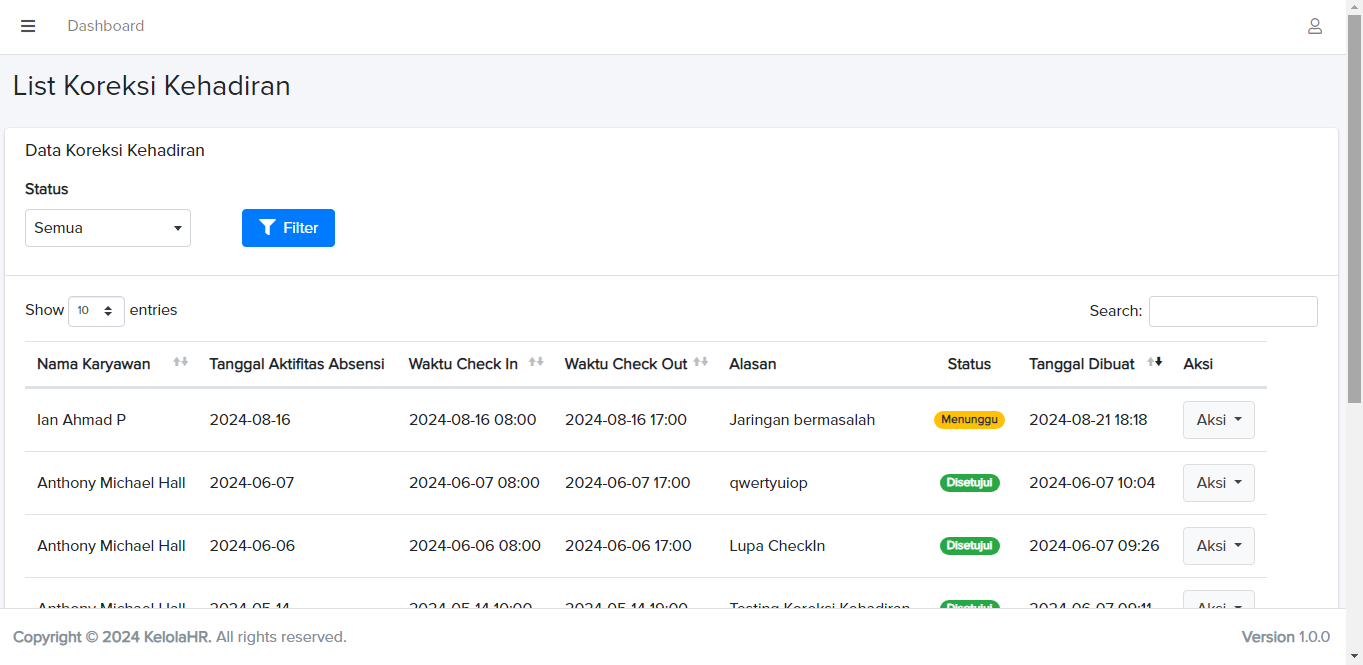
Menampilkan daftar pengajuan koreksi kehadiran yang diajukan oleh karyawan.
Filter Berdasarkan Status Pengajuan
Memudahkan pencarian data koreksi berdasarkan status, seperti Pending, Approved, atau Rejected.
Detail Koreksi Kehadiran
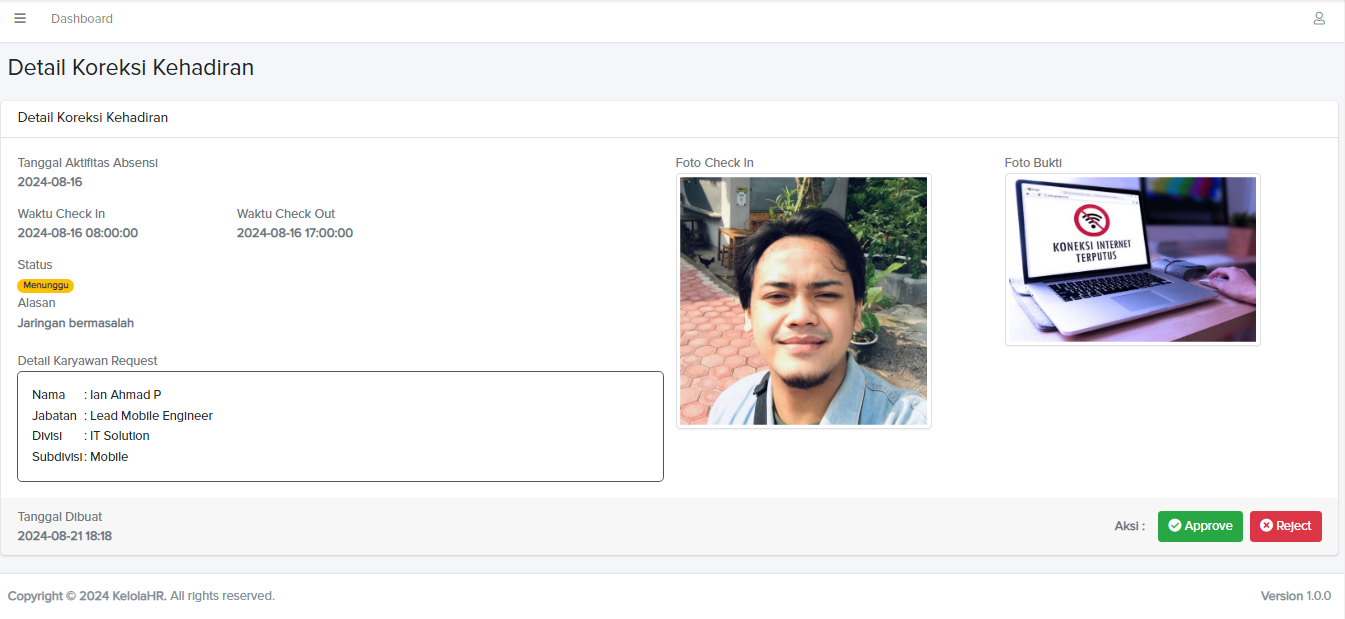
Melihat informasi lengkap terkait koreksi yang diajukan, termasuk waktu check-in dan check-out serta alasan koreksi.
Approval / Reject Pengajuan Koreksi
Memberikan persetujuan atau penolakan terhadap pengajuan koreksi kehadiran karyawan secara langsung dari dashboard.
Pembaruan Status Otomatis
Setelah proses approval atau reject dilakukan, status pengajuan otomatis berubah sesuai keputusan admin atau atasan yang berwenang.
Panduan Langkah
Akses Menu Manajemen Koreksi Kehadiran
-
1
Pada halaman utama (Home Page), klik ikon menu di pojok kiri atas platform.
-
2
Sidebar akan muncul di sisi kiri layar.
-
3
Klik kolom pencarian, lalu ketik “Manajemen Koreksi Kehadiran”.
-
4
Pilih hasil pencarian yang muncul untuk masuk ke halaman List Koreksi Kehadiran.
Tampilan Dashboard List Koreksi Kehadiran
-
1
Dashboard ini menampilkan seluruh pengajuan koreksi kehadiran karyawan yang masuk ke sistem.
-
2
Elemen pada dashboard meliputi:
- • Show Entries: menentukan jumlah data yang ingin ditampilkan (10, 25, 50, All).
- • Search: memudahkan pencarian data koreksi berdasarkan nama karyawan, tanggal, atau kata kunci tertentu.
- • Filter Status: gunakan dropdown Status untuk menampilkan pengajuan berdasarkan kategori (Pending, Approved, Rejected).
- • Setelah memilih status, klik tombol Tampilkan untuk memfilter data sesuai pilihan Anda.
Melihat Detail Koreksi Kehadiran
-
1
Pada tabel List Koreksi Kehadiran, klik tombol Aksi (⋮) di sisi kanan setiap baris data.
-
2
Pilih tombol Detail untuk membuka informasi lengkap pengajuan koreksi karyawan.
-
3
Halaman Detail Koreksi Kehadiran akan menampilkan:
- • Data karyawan (nama, divisi, jabatan, dan ID karyawan).
- • Informasi absensi lama dan absensi baru yang dikoreksi.
- • Waktu check-in dan check-out.
- • Alasan pengajuan koreksi serta bukti pendukung (jika ada).
Proses Approval atau Penolakan
-
1
Setelah meninjau detail pengajuan, lakukan salah satu tindakan berikut:
- • Klik tombol Approve untuk menyetujui koreksi kehadiran karyawan.
- • Klik tombol Reject untuk menolak pengajuan koreksi.
-
2
Setelah tindakan dilakukan, sistem otomatis akan memperbarui status pengajuan menjadi Approved atau Rejected sesuai keputusan Anda.
Contoh Tampilan
Tips Penggunaan Manajemen Koreksi Kehadiran
- • Gunakan fitur Search dan Filter Status untuk mempercepat pencarian data pengajuan koreksi.
- • Pastikan Anda membaca alasan dan bukti pendukung sebelum melakukan approval atau penolakan.
- • Hanya pengguna dengan hak akses tertentu (misalnya HRD atau atasan langsung) yang dapat melakukan proses Approve atau Reject.
- • Setelah status berubah, sistem otomatis memperbarui data absensi karyawan sesuai hasil koreksi.
- • Jika mengalami kendala, hubungi tim HR atau admin sistem perusahaan Anda.