Manajemen Leave
Merupakan tools untuk mengelola seluruh proses pengajuan, persetujuan, dan pencatatan cuti karyawan. Fitur ini memberikan gambaran komprehensif mengenai status cuti setiap karyawan, sehingga memudahkan pengelolaan cuti secara efektif dan efisien.
Daftar Isi
Fitur Utama
Kelola Pengajuan Cuti Karyawan
Mengatur seluruh proses permohonan cuti tahunan maupun cuti lainnya dari karyawan.
Persetujuan & Penolakan Cuti
Memudahkan admin atau atasan dalam melakukan approval atau reject terhadap permohonan cuti yang diajukan.
Filter Data Cuti
Menyediakan filter berdasarkan tanggal, cabang, status, dan tipe cuti untuk memudahkan pencarian data.
Rekap Daftar Cuti
Menampilkan daftar pengajuan cuti seluruh karyawan lengkap dengan statusnya (Pending, Approved, Rejected).
Upload Dokumen Pendukung
Karyawan dapat melampirkan dokumen pendukung (seperti surat dokter atau surat izin) pada pengajuan cuti.
Panduan Langkah
Akses Menu Manajemen Leave
-
1
Pada halaman utama (Home Page), klik ikon menu di pojok kiri atas platform.
-
2
Sidebar akan muncul di sisi kiri layar.
-
3
Klik kolom pencarian, lalu ketik: “Manajemen Leave”.
-
4
Pilih hasil pencarian yang muncul untuk masuk ke halaman Dashboard Manajemen Leave.
Tampilan Dashboard Manajemen Leave
-
1
Dashboard ini menampilkan seluruh pengajuan cuti karyawan lengkap dengan status dan detail informasi.
-
2
Fitur utama di dalam dashboard meliputi:
- • Show Entries: Menentukan jumlah data yang ingin ditampilkan (10, 25, 50, All).
- • Search: Memudahkan pencarian data cuti berdasarkan nama karyawan atau kata kunci tertentu.
- • Filter Berdasarkan Tanggal Dibuat: Pilih rentang waktu pengajuan cuti yang ingin ditampilkan.
- • Filter Cabang: Menampilkan pengajuan cuti berdasarkan cabang perusahaan.
- • Filter Status: Menyaring data cuti berdasarkan status pengajuan (Pending, Approved, Rejected).
- • Filter Tipe: Menentukan jenis cuti yang ingin dilihat (misalnya Cuti Tahunan, Cuti Melahirkan, Cuti Sakit, dll).
Menambahkan Data Daftar Leave
-
1
Klik tombol Tambah (+) pada dashboard untuk membuat pengajuan cuti baru.
-
2
Akan muncul halaman Tambah Leave dengan form input data.
-
3
Isi data sesuai kolom yang tersedia:
- • Karyawan: Pilih nama karyawan yang akan mengajukan cuti.
- • Kategori: Pilih kategori cuti sesuai jenis pengajuan (Tahunan, Pribadi, Sakit, dll).
- • Tanggal Mulai: Masukkan tanggal awal cuti (format: hh/bb/tttt).
- • Tanggal Selesai: Masukkan tanggal akhir cuti (format: hh/bb/tttt).
- • Foto Dokumen: Unggah dokumen pendukung (jika ada) dengan klik Choose File.
- • Alasan: Tulis alasan jelas dan ringkas terkait pengajuan cuti.
-
4
Setelah semua data terisi, klik tombol Simpan untuk menyimpan pengajuan cuti.
-
5
Data yang telah diinput akan otomatis masuk ke dalam tabel Daftar Leave pada dashboard utama.
Melihat & Menyetujui Pengajuan Leave
-
1
Pada tabel Daftar Leave, klik tombol Aksi (⋮) di sisi kanan setiap baris data.
-
2
Pilih tombol Detail untuk melihat rincian pengajuan cuti.
-
3
Halaman Detail Leave akan menampilkan:
- • Nama karyawan, divisi, dan jabatan.
- • Tanggal cuti dimulai dan berakhir.
- • Jenis cuti dan alasan pengajuan.
- • Dokumen pendukung (jika dilampirkan).
-
4
Setelah meninjau detail, lakukan salah satu tindakan berikut:
- • Klik tombol Approve untuk menyetujui pengajuan cuti.
- • Klik tombol Reject untuk menolak pengajuan cuti.
-
5
Setelah tindakan dilakukan, status pengajuan akan otomatis diperbarui menjadi Approved atau Rejected.
Contoh Tampilan
Dashboard Manajemen Leave
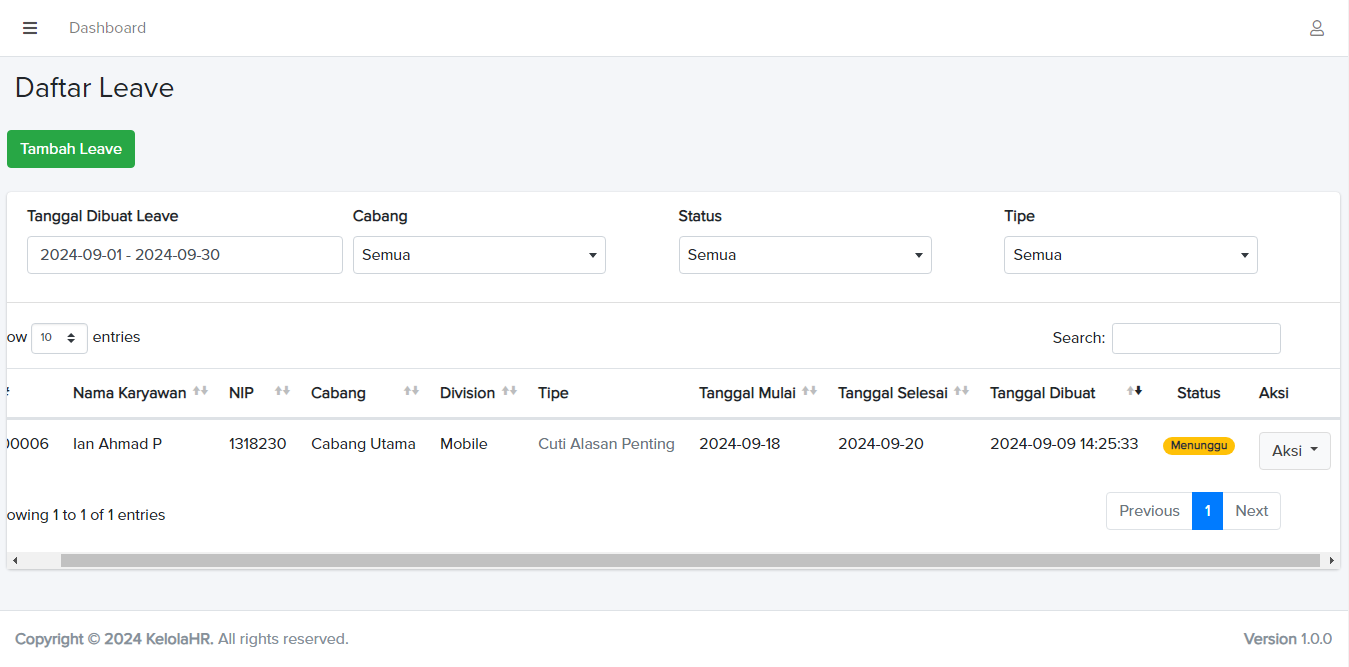
Menampilkan daftar pengajuan cuti lengkap dengan kolom status, cabang, dan tipe cuti.
Form Tambah Leave
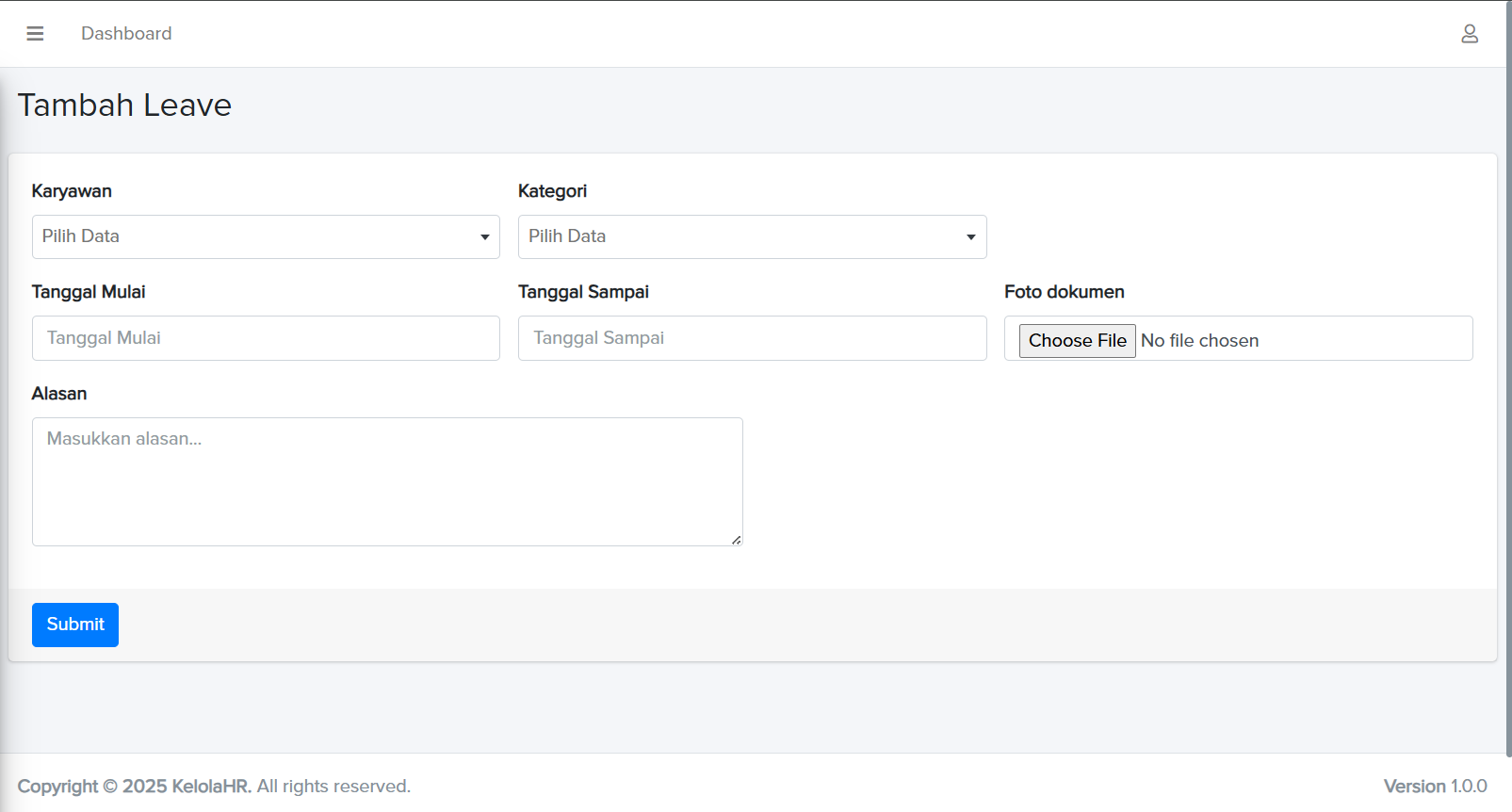
Berisi kolom input untuk karyawan, kategori cuti, tanggal cuti, alasan, dan upload dokumen pendukung.
Detail Leave Page
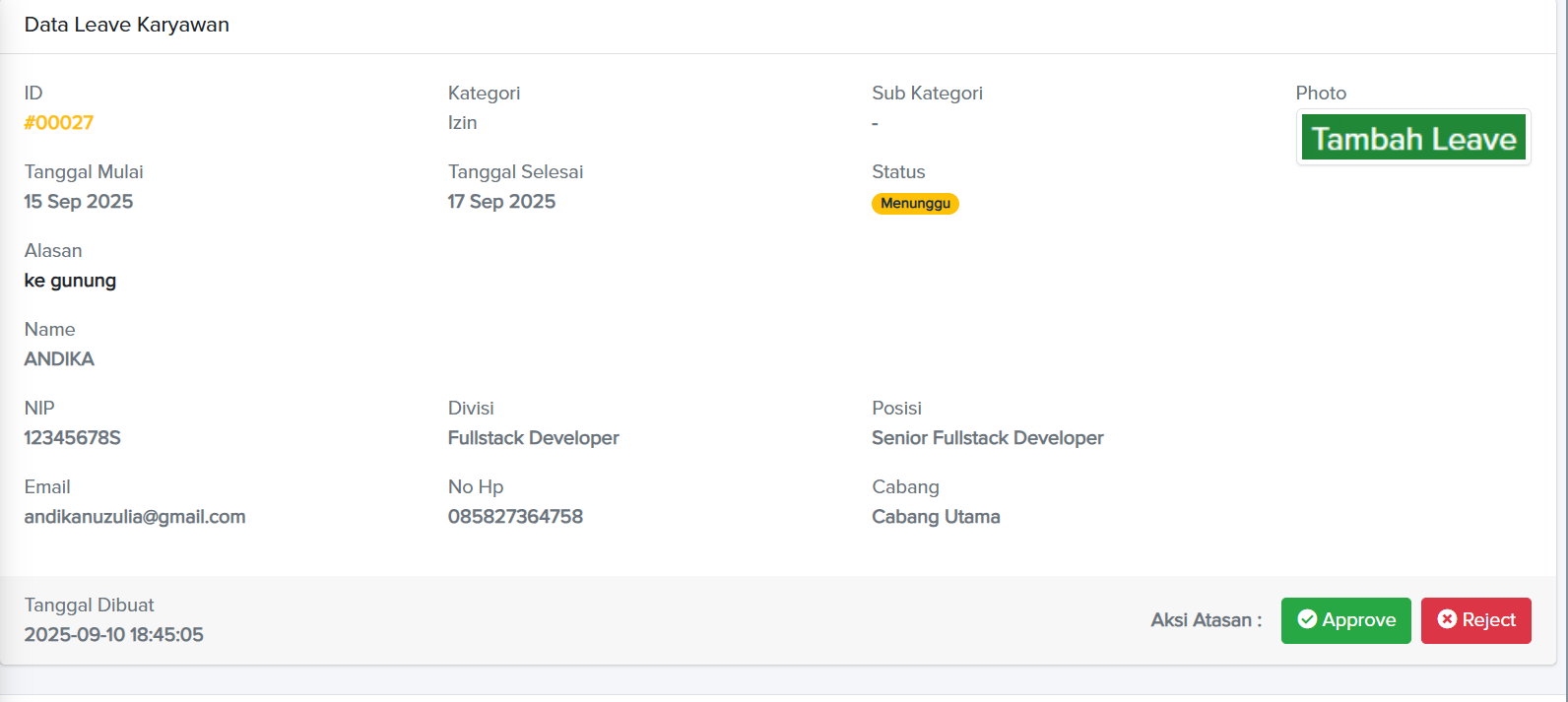
Menyajikan rincian lengkap pengajuan cuti dengan tombol Approve dan Reject.
Tips Penggunaan Manajemen Leave
- • Gunakan filter tanggal dan status untuk mempercepat pencarian data pengajuan cuti.
- • Pastikan semua kolom wajib diisi sebelum menyimpan pengajuan baru.
- • Selalu periksa dokumen pendukung (jika ada) sebelum memberikan keputusan Approve atau Reject.
- • Gunakan fitur ini secara berkala untuk memantau keseimbangan cuti tahunan karyawan.
- • Jika mengalami kendala, hubungi tim HR atau admin sistem perusahaan Anda.